Projekt Manager Oberfläche
Der Projekt Manger ist das Verwaltungsinstrument für die Ablage und Verwaltung von Objekten und Projekten.
Die Bezeichnung 'Objekt' bzw. 'Projekt' kann je nach Einsatzbereich der eObjects Projektverwaltung unterschiedlich interpretiert werden.
Der Projekt Manager hat eine Vielzahl von Aufgaben in der Verwaltung von Objekten/Projekten.
- Erzeugung von Objekten und Projekten
- Verwaltung der objektbezogenen,- objektspezifischen Daten
- Suchfunktionen um schnell auf bestimmte Objekt,- und Projektdaten zu filtern, und diese damit zu finden.
- Auswahl eines Projektes zur Bearbeitung
- Wechseln einer Organisationsansicht (bei interdisziplären Anwendungen möglich)
Übersicht der dargestellten Elemente des Projektmanagers
- die Explorerdarstellung
- eine Listendarstellung der Objekt,- bzw. Projektgrunddaten
- alle zur Verfügung stehenden Objekt,- bzw. Projekt Grundschemata
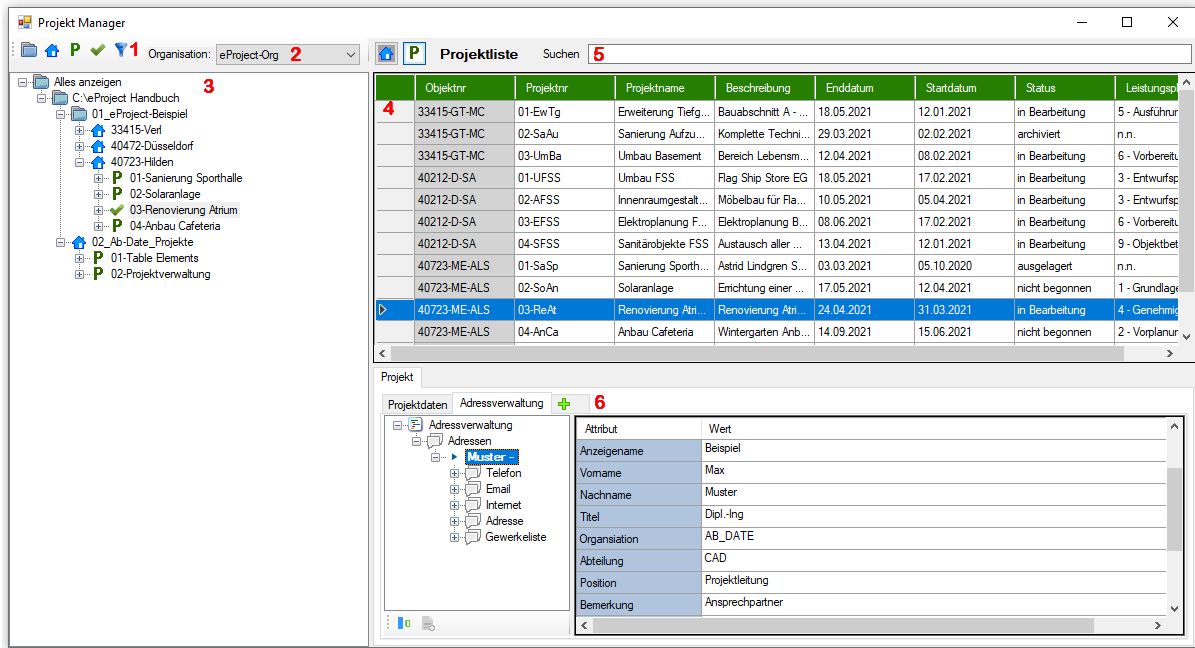
Anzeige Tree Navigation Objekte/Projekte [1]
Anzeige der Ordnerstruktur des Betriebssystems Navigationsansicht

Darstellung der Objektknoten in der Navigationsansicht

Das Objekt ist die übergeordnete Organisationsstruktur für darunter liegende Projekte.Objektbeispiele: Liegenschaft, Bauwerk, Verwaltungsbereich, Organisationseinheit, übergeordnete Planungseinheit, übergeordnes CAFM etc.
Darstellung der Projektknotens in der Navigationsansicht
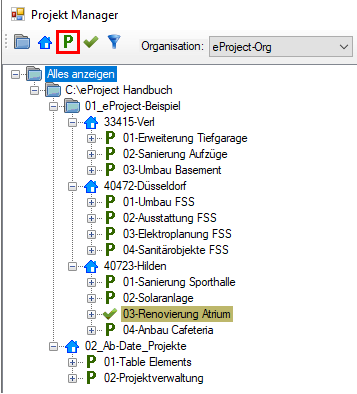
Das Projekt ist die untergeordnete Organisationseinheit unterhalb eines Objektes bzw. ein Unterprojekt eines übergeordneten Projektes. Projektbeispiele: Gebäude, Planungsprojekt, Umbaumaßnahme, Einrichtungsmaßnahme, Erweiterungsmaßnahme, operatives Asset,- Facilities Management etc.
Anzeige, des gerade aktiven Projektes Navigationsansicht
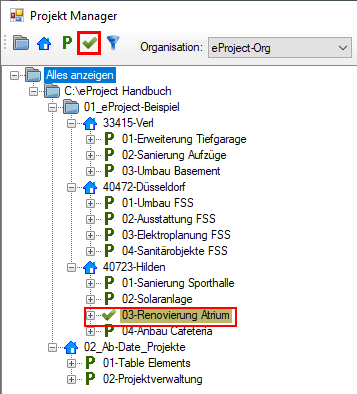
Aktives Projekt selektieren:
Anwahl des Icons aus jeder beliebigen Position in der Projekt Manager Navigationsdarstellung zum zur Zeit aktiven Projekt.
Auswahl Organisation (Ändern der Organisationseinheit) [2]

Die Auswahl der Organisationseinheit ist entscheidend für den angegeben Datenbereich, der durch die Organisationseinheit eProject vorgegeben wird.
Die Organisation stellt Basispfade für die Ablage und Verwaltung organisationsspezifischer Daten dar. Sind mehre Organisationen in einem Unternehmen vorhanden bietet die Organisationsauswahl die Möglichkeit, für die ausgewählte Organisation Datenbereiche selektiv zu verwalten.
Organisationen können sein z.B. ' Disziplinen, Abteilungen eines Unternehmens, Gewerke, lokale operative Einheiten, globale operative Einheiten, etc.'
So ist es möglich z.B.:
-
gemeinsame organisationsübergreifende Datenquellen organsationspezifisch zu nutzen.
-
für jede Organisation mit unterschiedlichen Datenquellen / Datenpfaden zu arbeiten
Navigationsdarstellung [3]
Je nach Darstellungsoption siehe [1] wird der Navigationtree mit dem Strukturbaum angezeigt. Die o.g. Darstellungskennzeichnungen sind auf den jeweiligen Knoten gesetzt.
Kontextmenüs in der Navigation
In Abhängigkeit des angewählten Knoten im Navigationstree werden unterschiedliche Kontextmenüs (rechte Maustaste) angeboten.
Prinzipiell kann an jedem Knoten des Trees ein Objekt oder ein Projekt angelegt werden. Hierarchisch betrachtet muss das Projekt immer unterhalb eines Objektes liegen.
Das Kontextmenü zum Anlegen eines Objektes:
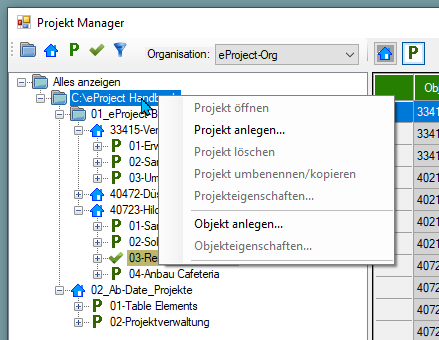
- Projekt anlegen
- Objekt anlegen (nur möglich, wenn oberhalb, oder unterhalb des gewünschten Objektknotens noch kein anderes Objekt existiert.)
Das Kontextmenü eines Objektknotens
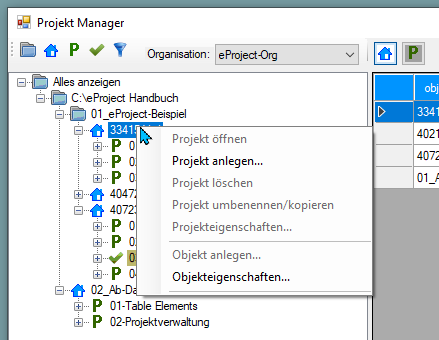
- Projekt anlegen
- Objekteigenschaften (zeigt das Objektdaten Grundschema mit seinen Attributen an.)
Das Kontextmenü eines Projektknotens
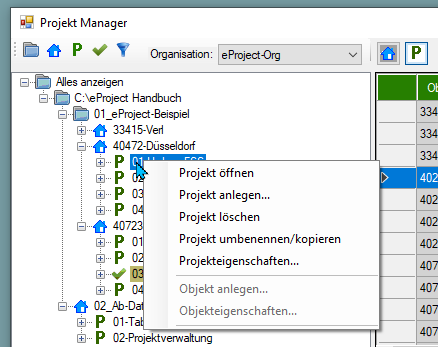
Die Projektknoten stellen den Bezug zur eigentlichen operativen Bearbeitung eines Projektes her.
- Projekt öffnen
- Projekt anlegen
- Projekt löschen (löscht das gerade aktive Projekt aus der Projektliste. (das Datenverzeichnis bleibt dennoch erhalten. Es muss vom Administrator entfernt werden.
- Projekt umbenennen/kopieren
- Projekteigenschaften
Fenster Objekt-/Projektliste [4]
In der Projekt Navigation werden alle in eProject verwalteten Projekte bzw. Objekte angezeigt.
Diese Liste synchronisiert sich mit der Vorauswahl in der Navigation als Objektliste oder als Projektliste.
Diese Liste zeigt inhaltlich eine Projekt,- oder Objektliste nach Vorgabe eines vorausgewählten Projekt/Objektschemata.
In beiden Listen kann man über das Such-Eingabe Fenster beliebige Suchbegriffe durch Leerzeichen getrennt eingeben. Die Liste filtert automatisch alle Treffer.
Die Projektliste
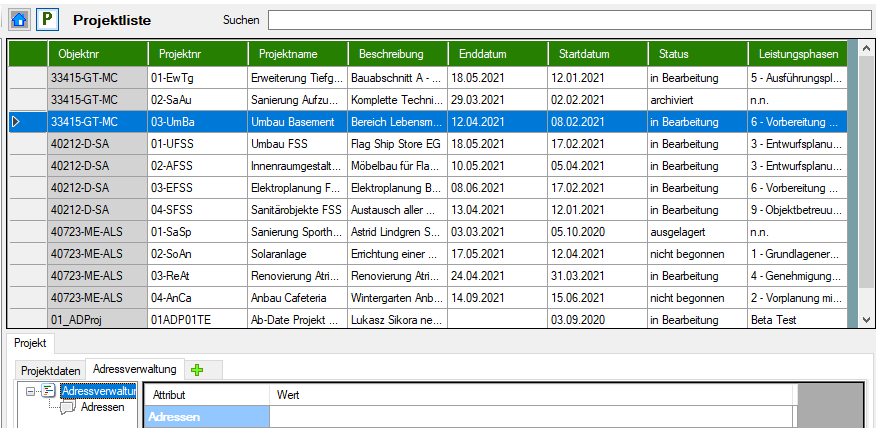
Wählt man in der Projekt Navigation einen Projektknoten aus, wird automatisch in der Projektliste das entsprechende Projekt selektiert. Unterhalb des angewählten Projektes werden die Grunddaten des Projektes angezeigt. Anwählen eines Projektes in der Projektiste löst ebenfalls die Selektion des Projektknotens aus. Das angewählte Projekt wird immer mit einem blauen Auswahlcursor dargestellt.
Die Objektliste
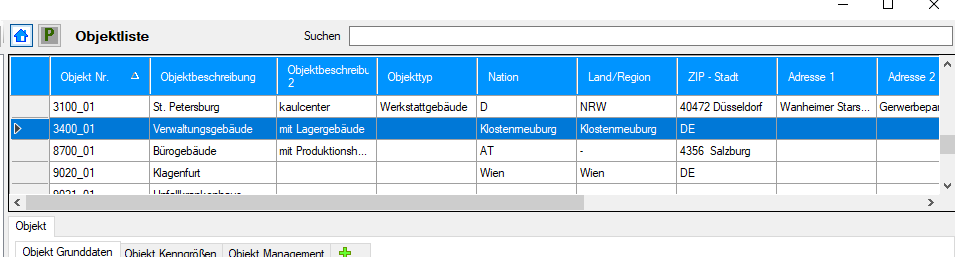
Wählt man in der Projekt Navigation einen Objektknoten aus, wird automatisch in der Objektliste das entsprechende Objekt selektiert. Unterhalb des angewählten Objektes werden die Grunddaten des Objektes angezeigt. Anwählen eines Objektes in der Liste löst ebenfalls die Selektion des Objektes aus. Das angewählte Objekt wird immer mit einem blauen Auswahlcursor dargestellt.
Die Sucheingabe [5]
Die Sucheingabe ermöglicht es durch die Eingabe von mehreren Suchbegriffen schnell zur Auswahl der gewünschen Projekte oder Objekte zu gelangen.
Bei einer großen Menge an angelegten Projekten, lässt sich mit Hilfe der Filterzeile sehr schnell und effektiv das gewünschte Projekt filtern.
Suchmöglichkeiten sind über das Volltext Suchfeld gegeben, durch Eingabe eines Suchbegriffes in die Filterzeile.
Beispiel einer Suchanfrage:
'NRW Düsseld Verwal''NRW Düsseld Verwal '
Gibt eine Trefferliste aller getroffenen Objekte oder Projekte heraus .
Durch Anwahl des Treffers werden die Grunddaten angezeigt,- bzw. kann man das Projekt zur Bearbeitung öffnen.
Projekt / Objekt Attributdaten [6]
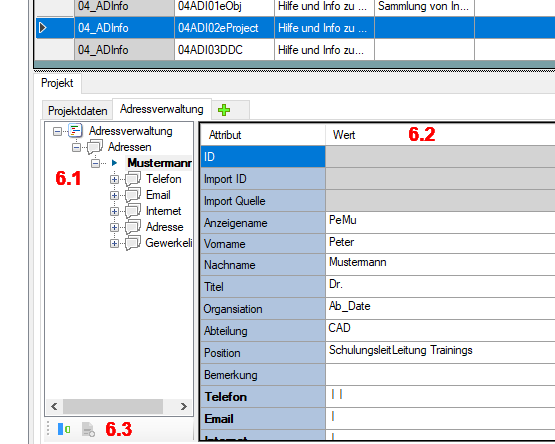
Im unteren Fenster werden alle Projekt,- oder Objekt Attributschemata entsprechend der gewählten Projekt- oder Objektgrunddaten angeboten. Sollte ein Schema nicht angezeigt werden, kann man mit Anwahl des  Icons das gewünschte Schema hinzufügen.
Die dazugehörigen gewünschten Projekt,- Objekt Attributschemata werden im data design center erzeugt. Im Projekt Manager können die Datensätze bearbeitet sowie neue Datensätze hinzugefügt werden.
Im linken Fenster eines aktiven Projekt Attributschemas werden die Attribute in ihrer Verzeichnisstruktur angezeigt. [6.1]
Das rechte Ansichtsfenster ist das Bearbeitungsfenster. Hier werden ausgewählte Datensätze angezeigt, bearbeitet, sowie neue Datensätze erzeugt. [6.2]
Im unteren Fenster liegen die Icons für die Erzeugung neuer Datensätze sowie die Datensatz-Ansicht vorhandener Datensätze. [6.3]
Projektgrunddatenschema
Das Projektgrunddatenschema ist ein Systemschemata, das von eProject benutzt wird. Dieses Schema muss zumindest beim Anlegen eines Projektes mit einer Projektnummer versehen sein.
Alle anderen Eingaben sind optional. Es ist vergleichbar mit einer Template-Vorgabe für ein Projekt.
Wählt man in der Navigationsdarstellung den obersten Knoten an, werden sämtliche bereits vorhandenen Projekte in Tabellenform im Projektgrunddatenschema angezeigt.
Wählt man einen Projektknoten aus, wird das ausgewählte Projekt als einzelne Zeile im Projektgrunddatenschema angezeigt.