Navigationsfilter
Übersicht
Mit den Funktionalitäten des Navigationsfilters wird die Sicht auf die Daten in den verschiedenen Ansichtsfenstern des eObjects-Explorers gesteuert.
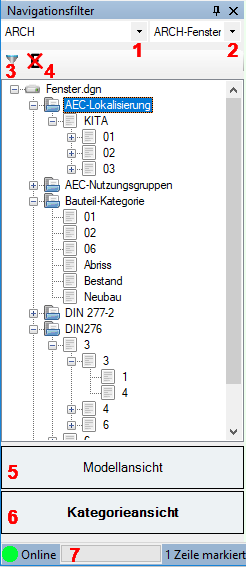
Auswahlfenster Disziplin [1]
Gewünschte Entitäten Disziplin auswählen, z.B. ARCH
Entsprechend der hier getroffenen Auswahl, werden der Disziplin zugehörige Entitäten im Auswahlfenster Entitäten [2] angezeigt.

Auswahlfenster Entität [2]
Gewünschte Entität auswählen, z.B. Fenster
Entsprechend der hier getroffenen Auswahl, werden der Entität zugehörige eObjects Schemata im Attribut Ansichtsfenster in Tabellenform angezeigt.

Modellansicht [5]
Für die gewählte aktive Entität, in diesem Fall Fenster, werden alle eObjects Grafik Elemente in der Ausprägung Ihrer Attribut- und Kategorienstruktur in der physikalischen Ablagestruktur einer CAD Datei im eObjects-Explorer angezeigt. Die Sichtweise kann Modell bezogen oder über eine Zeichnungsdatei erfolgen.
Im Kategorie Ansichtsfenster werden alle eObjects Grafik Elemente mit der Sichtweise auf die Kategorienschemata aufgelistet. Im Attribut Ansichtsfenster werden alle der ausgewählten Entität zugewiesenen eObjects Grafik Elemente mit denen ihnen anhängenden Attributen aufgelistet.
In der Modellansicht werden im Navigationsfilter alle CAD Modelle einer DGN Datei angezeigt.
Es wird ein Modellbaum dargestellt, der auf seinem obersten Knoten die DGN Datei benennt. Darunter werden die Modelle, bzw. Blattmodelle aufgelistet.

Dateiwechsel
Wird innerhalb der MicroStation die Datei gewechselt, scannt die eObjects Technologie die neu geöffnete Datei und übergibt alle eObjects Grafik Element Daten an den eObjects-Explorer.
Modellwechsel
Der grüne Punkt zeigt das aktive Modell an. Ein Modellwechsel ist sowohl im eObjects-Explorer als auch in der MicroStation möglich. Ein Modellwechsel im eObjects-Explorer zieht automatisch einen Wechsel in das entsprechende Modell der MicroStation nach sich und umgekehrt.

Filteroptionen in der Modellansicht [3]

In diesem Modus (Filter deaktiviert) werden alle eObjects Elemente vom angewählten Knoten des Modellbaumes aus bis in den untersten Knoten, Entitäten bezogen angezeigt. Wählt man als obersten Knoten die DGN Datei aus, werden alle eObjects Grafik Elemente der ausgewählten Entität aller in der DGN befindlichen Modelle sowohl im Kategorie Ansichtsfenster als auch im Attribut Ansichtsfenster dargestellt.
Wird im Modellbaum ein Modell unterhalb des DGN Datei Knotens ausgewählt, werden alle eObjects Grafik Elemente der ausgewählten Entität, bezogen auf das jeweils angewählte Modell dargestellt.

In diesem Modus (Filter aktiviert) werden ausschließlich alle eObjects Grafik Elemente der ausgewählten Entität, die sich am ausgewählten Knoten des Modellbaumes befinden, sowohl im Kategorie Ansichtsfenster als auch im Attribut Ansichtsfenster dargestellt.
Kategorieansicht [7]
In der Kategorieansicht werden Entitäten und Kategorien übergreifend, alle eObjects Grafik Elemente in der Ausprägung ihrer Kategorienstruktur im eObjects-Explorer angezeigt. Dabei können im Kategorie Ansichtsfenster mehrere eObjects Grafik Elemente mit gleicher ID angezeigt werden, d.h. ein eObject Grafik Element kann mehreren Kategorien zugewiesen worden sein.
Im Kategorie Ansichtsfenster werden alle eObjects Grafik Elemente dargestellt, die dem aktuell angewählten Knoten aus dem Kategorienbaum zugewiesen sind. Diese Ansicht ist Entitäten übergreifend. Im Fenster Attribut Ansichtsfenster werden alle eObjects Grafik Elemente angezeigt, die dem aktiven Kategorieknoten und der gewählten Entität entsprechen.
Beide Sichtweisen können Kategorieknoten bezogen,- oder kategorieübergreifend gefiltert erfolgen.
In der Kategorieansicht werden im Navigationsfilter alle Kategorien, denen eObjects Grafik Elemente zugewiesen wurden, in ihrer hierarchischen Struktur in einem Kategoriebaum angezeigt. Auf seinem obersten Knoten wird die DGN Datei benannt. Darunter werden die aktiven Kategorien hierarchisch strukturiert dargestellt.
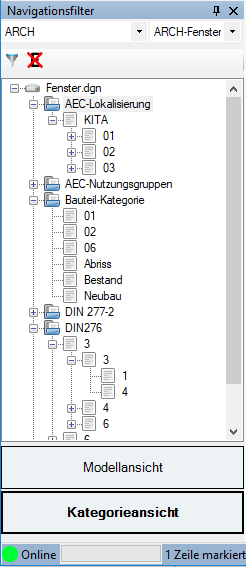
Dateiwechsel
Wird innerhalb der Micro Station die Datei gewechselt, scannt die eObjects Technologie die Datei und übergibt alle eObjectsGrafik Element Daten an den eObjects-Explorer.
Modelle
Der Kategorienbaum in der Kategorieansicht baut sich immer für alle Modelle einer Zeichnungsdatei auf. Dabei werden alle Kategorien angezeigt, denen eObjects Grafik Elemente zugewiesen wurden.
Filteroptionen in der Kategorieansicht [3]

In diesem Modus (Filter deaktiviert) werden alle eObjects Grafik Elemente vom angewählten Knoten des Kategorienbaumes ausgehend bis in den untersten Knoten, angezeigt. Wählt man als obersten Knoten die DGN Datei aus, werden alle eObjects Grafik Elemente aller in der DGN befindlichen Modelle dargestellt.
Im Kategorie Ansichtsfenster erfolgt die Darstellung Entitäten und Kategorie übergreifend.
Im Attribut Ansichtsfenster erfolgt die Darstellung Entitäten bezogen.
Wird im Kategorienbaum eine Kategorie (unterhalb des DGN Datei Knotens) ausgewählt, werden alle eObjects Grafik Elemente, die der ausgewählten Kategorie zugewiesen wurden dargestellt.
Im Kategorie Ansichtsfenster erfolgt die Darstellung Entitäten übergreifend.
Im Attribut Ansichtsfenster erfolgt die Darstellung Entitäten bezogen.

In diesem Modus (Filter aktiviert) werden sowohl im Kategorie Ansichtsfenster als auch im Attribut Ansichtsfenster ausschließlich die eObjects Grafik Elemente der ausgewählten Kategorie dargestellt, die genau dem ausgewählten Knotenpunkt zugewiesen wurden.
Im Kategorie Ansichtsfenster erfolgt die Darstellung Entitäten übergreifend.
Im Attribut Ansichtsfenster erfolgt die Darstellung Entitäten bezogen.
Entitäten übergreifende Ansicht [4]
In der Entitäten übergreifenden Ansicht werden im oberen Fenster des Navigationsfilters alle Entitäten jeglicher Disziplin mit denen Grafik Elemente der aktuellen dgn verbunden sind zur Auswahl für die Darstellung im eObjects-Explorer dargestellt. Entsprechend der Aktivierung werden alle eObjects Grafik Elemente entitätenübergreifend im eObjects-Explorer angezeigt. Dabei können im Kategorie Ansichtsfenster mehrere eObjects Grafik Elemente mit gleicher ID angezeigt werden, d.h. ein eObjects-Explorer Grafik Element kann mehreren Kategorien zugewiesen worden sein.
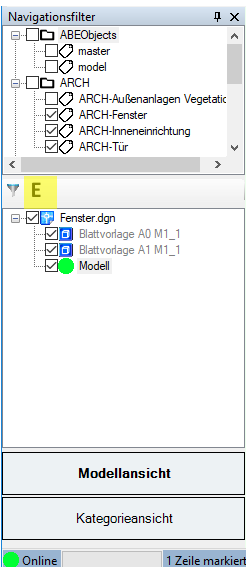
Die Grafikelemente, die den in den Kontrollkästchen des Navigationsfilters aktivierten Entitäten angehören, werden alle in der Attribut Ansichtsfenster aufgelistet.
Dateiwechsel
Wird innerhalb der Micro Station die Datei gewechselt, scannt die eObjects Technologie die Datei und übergibt alle eObjectsGrafik Element Daten an den eObjects-Explorer.
Filteroptionen in der Entitätenübergreifenden Ansicht [3]

In diesem Modus (Filter deaktiviert) werden alle eObjects Grafik Elemente dem ausgewählten Modell bzw. des übergeordneten dgn Knotens angezeigt. Wählt man als obersten Knoten die DGN Datei aus, werden alle eObjects Grafik Elemente aller in der DGN befindlichen Modelle dargestellt.

In diesem Modus (Filter aktiviert) werden sowohl im Kategorie Ansichtsfenster als auch im Attribut Ansichtsfenster ausschließlich die eObjects Grafik Elemente des ausgewählten Modells bzw. des übergeordneten dgn Knotens dargestellt.
online / offline Status Anzeige [7]
Die Arbeit im eObjects-Explorer kann sowohl online, als auch offline erfolgen.
-

Online (grüner Punkt):
Der Ladevorgang ist abgeschlossen. Das MicroStation DGN Modell ist aktiv mit dem eObjects-Explorer verbunden. -

Inaktiv (oranger Punkt):
Es ist keine aktive dgn geöffnet. -

Offline (roter Punkt):- der Ladevorgang ist noch nicht abgeschlossen.
- es ist keine aktive MicroStation geöffnet.
Fortschrittsanzeige

In einer Balkendarstellung wird die Ladeaktivität und der Fortschritt angezeigt.
Es empfiehlt sich gerade bei sehr großen Datenmengen den Ladevorgang abschliessen zu lassen, und erst dann mit der Bearbeitung zu beginnen..