Datensatz Liste
Die Datensatz Liste stellt alle Attributinformationen der Gruppen- sowie Untergruppendatensätze, die für eObjects Grafik Elemente (Element Datensätze) erstellt wurden, in tabellarischer Listenform dar. Hierzu stehen in der Datensatz Liste drei Ansichtsfenster zur Verfügung.
Mit Hilfe der Datensatzliste Objektmarkierung ist jederzeit die Verbindung eines oder mehrerer selektierter Untergruppen Datensätze zu ihren Gruppendatensätzen, sowie die Verbindung zu ihren Element Datensätzen im Attribut Ansichtsfenster anhand der roten Farbmarkierung ablesbar, sofern die Datensatz Objektmarkierung eingeschaltet wurde.
Übersicht
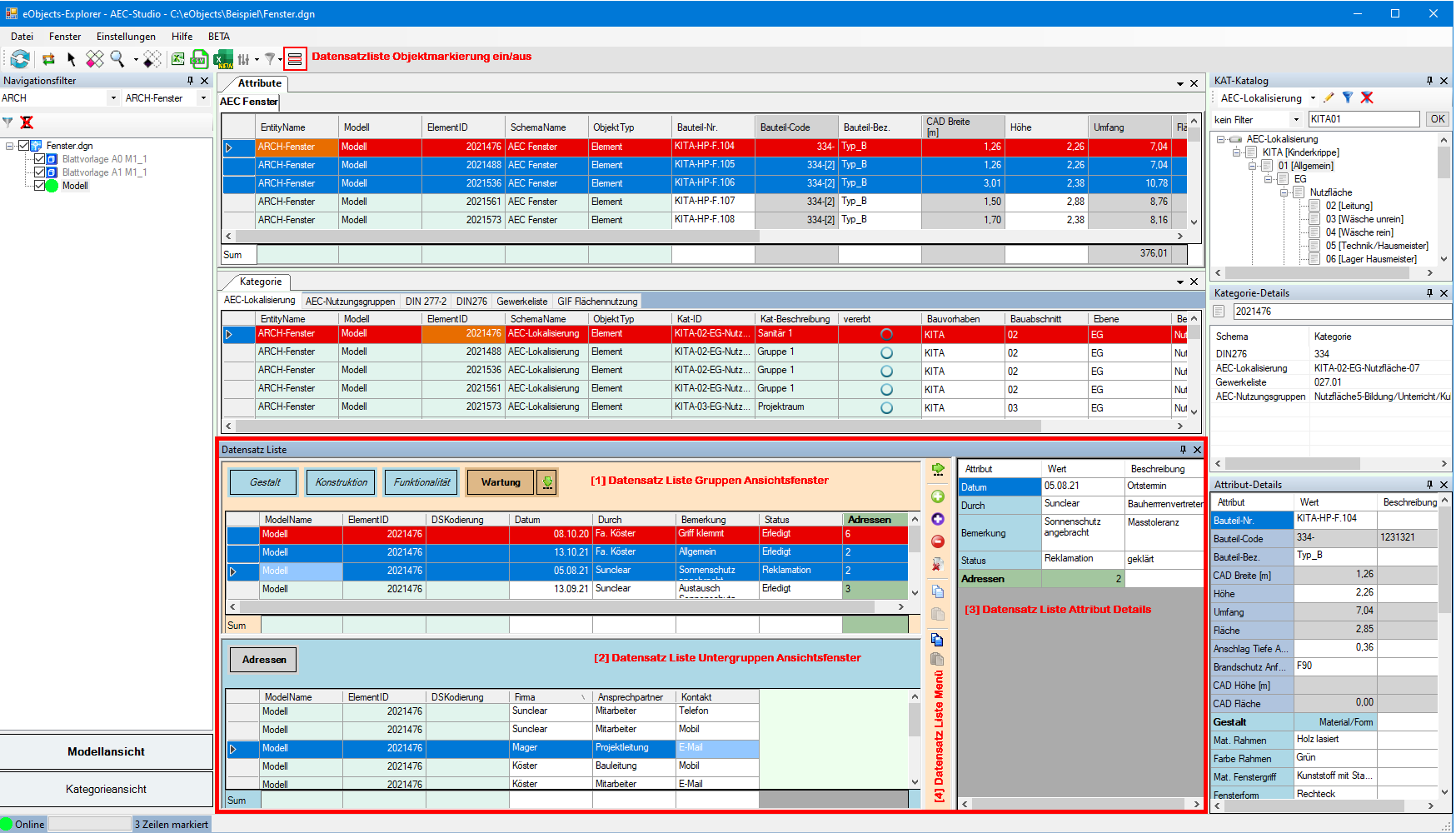
 In allen Ansichten zeigt der schwarze Pfeil auf die aktive Zeile, also auf das für die Bearbeitung aktivierte eObjects Element innerhalb einer getroffenen Auswahl an.
Datensatz Liste Ansichtsfenster
Die übersichtliche Darstellung aller Gruppen- sowie Untergruppendatensätze der eObjects Grafik Elemente in der Datensatz Liste ermöglicht das individuelle oder gruppierte Zuweisen, Erzeugen, Ändern, Kopieren und Löschen der ihnen anhängenden Gruppen- / Untergruppen Attributinformationen.
Die Datensatz Liste verfügt hierfür über drei Ansichts -/Bearbeitungsfenster. In allen Fenstern stehen sämtliche Funktionalitäten der Attributbearbeitung zur Verfügung (s. Attribut Fenster Funktionalitäten)
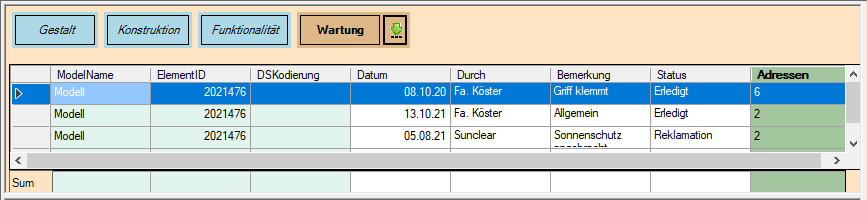
[1] Gruppen Ansichtsfenster
Menüleiste orange
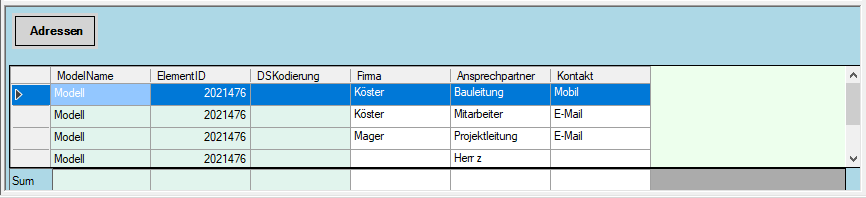
[2] Untergruppen Ansichtsfenster
Menüleiste blau
[3] Datensatz Details Ansichtsfenster für Gruppen und Untergruppen Attribute
Bei Complex Groups wird die Anzahl der vorhandenen Untergruppendatensätze angezeigt.

Flat Group / Complex Group
Es gibt prinzipiell zwei Arten von Gruppen. Flat Groups verfügen über nur einen Datensatz, Complex Groups verfügen über beliebig viele Datensätze. Das Anlegen von Flat Groups und Complex Groups ist im eObjects - Data Design Center unter dem Punkt Attribut Schema Editor beschrieben.
a Attribut Ansichtsfenster
Flat Group
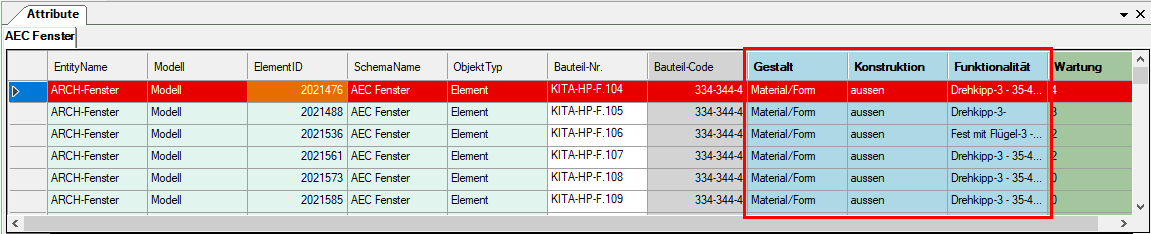
Darstellung der Flat Groups im Attribut Ansichtsfenster
b Attribut Ansichtsfenster
Flat Group
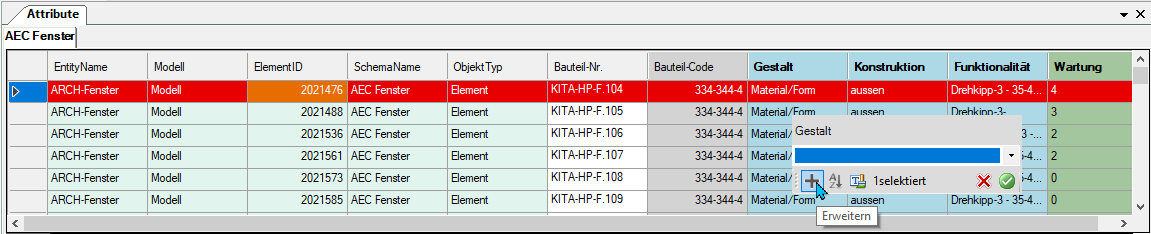
 Öffnet die Gruppenspalten der Flat Groups im Attribut Ansichtsfenster
c Attribut Ansichtsfenster
Complex Group
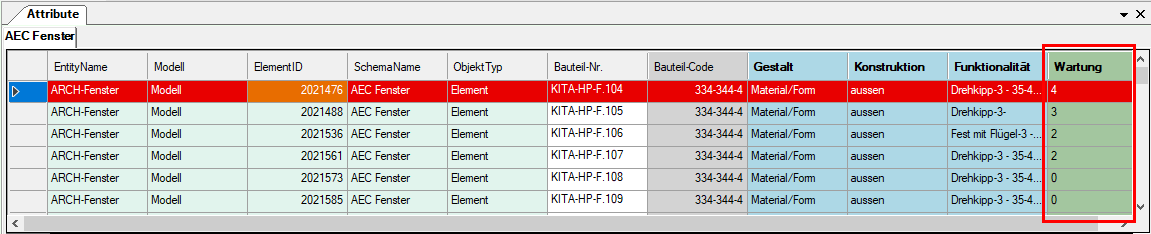
Darstellung der Complex Groups im Attribut Ansichtsfenster
Die Ziffer zeigt an, wie viele Gruppen Datensätze in der Gruppe angelegt wurden.
Datensatz Liste
Flat Group

Darstellung der Gruppenattribute einer Flat Group im Gruppen Ansichtsfenster in der Datensatz Liste.
 öffnet das entsprechende Gruppen Datensatz Detail Fenster
 schließt das entsprechende Gruppen Datensatz Detail Fenster
Datensatz Liste
Complex Group

Darstellung der Gruppenattribute einer Complex Group im Gruppen Ansichtsfenster in der Datensatz Liste.
öffnet das entsprechende Gruppen Datensatz Detail Fenster
schließt das entsprechende Gruppen Datensatz Detail Fenster
 öffnet das Fenster für die Untergruppen Datensätze
 schließt das Fenster für die Untergruppen Datensätze
Die Ziffer zeigt an, wie viele Untergruppen Datensätze in der Gruppe angelegt wurden.
Datensatz Liste
Complex Group
mit geöffneten, zugehörigen Untergruppen Datensätzen
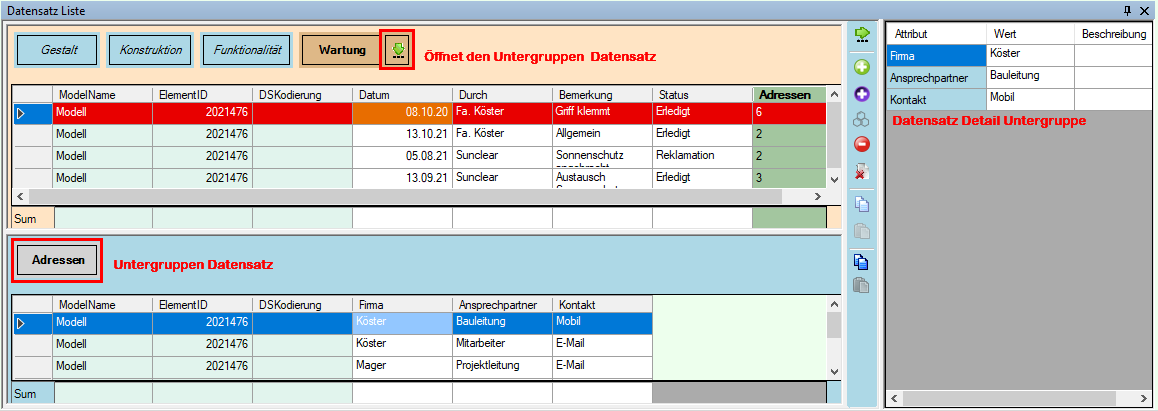
Darstellung der Gruppenattribute einer Complex Group im Gruppen Ansichtsfenster in der Datensatz Liste, mit zugehörigen Untergruppen Datensätzen im Untergruppen Ansichtsfenster.
 . öffnet das entsprechende Untergruppen Datensatz Detail Fenster
 schließt das entsprechende Untergruppen Datensatz Detail Fenster
Funktionen
In der Menüleiste der Datensatz Liste stehen alle Bearbeitungs Funktionen sowohl für Gruppen- als auch Untergruppen Datensätze zur Verfügung. Als Orientierungshilfe wechselt die Farbe der Menüleiste entsprechend passend zum aktiven Ansichtsfenster.
- Linker Mausklick in das Gruppen Ansichtsfenster (orange), aktiviert sowohl das Ansichtsfenster als auch die Menüleiste für Gruppenoperationen (orange)
- Linker Mausklick in das Untergruppen Ansichtsfenster (blau), aktiviert sowohl das Ansichtsfenster als auch die Menüleiste für Untergruppenoperationen (orange)
| | Datensatz Details anzeigen |
|---|---|---|
| | Datensatz Details Anzeige Schließen |
 |  | Datensatz erstellen |
 |  | Mehrere Datensätze erstellen |
 |  | eO Elements zuweisen [add on] |
 |  | Datensatz löschen |
 |  | Datensatzattribute löschen |
 |  | Datensatzattribute kopieren |
 |  | Datensatzattribute einfügen |
 |  | Datensätze kopieren |
 |  | Datensätze einfügen |
Attributketten und Datensätze der Untergruppen und Gruppen kopieren
In der Datensatz Liste können sowohl Attributketten als auch Datensätze der Untergruppen und Gruppen innerhalb der entsprechenden Ansichtsfenster beliebig kopiert werden. Lediglich beim Kopieren von Attributketten und Datensätzen in eine andere Hierarchiestufe, also z.B. Untergruppen Attribute von einer Gruppe in eine andere Gruppe, sind Regeln zu beachten.
Grundsätzlich erfolgen alle Kopiervorgänge über die Hierarchische Struktur der Gruppen nach dem Buttom-up Prinzip, d.h. Attributketten oder Datensätze der Untergruppen Elemente werden an Gruppenelemente übergeben, innerhalb der Datensatz Liste. Attributketten oder Datensätze der Gruppen Elemente werden an Element Datensätze übergeben, aus der Datensatz Liste in das Attribut Ansichtsfenster.
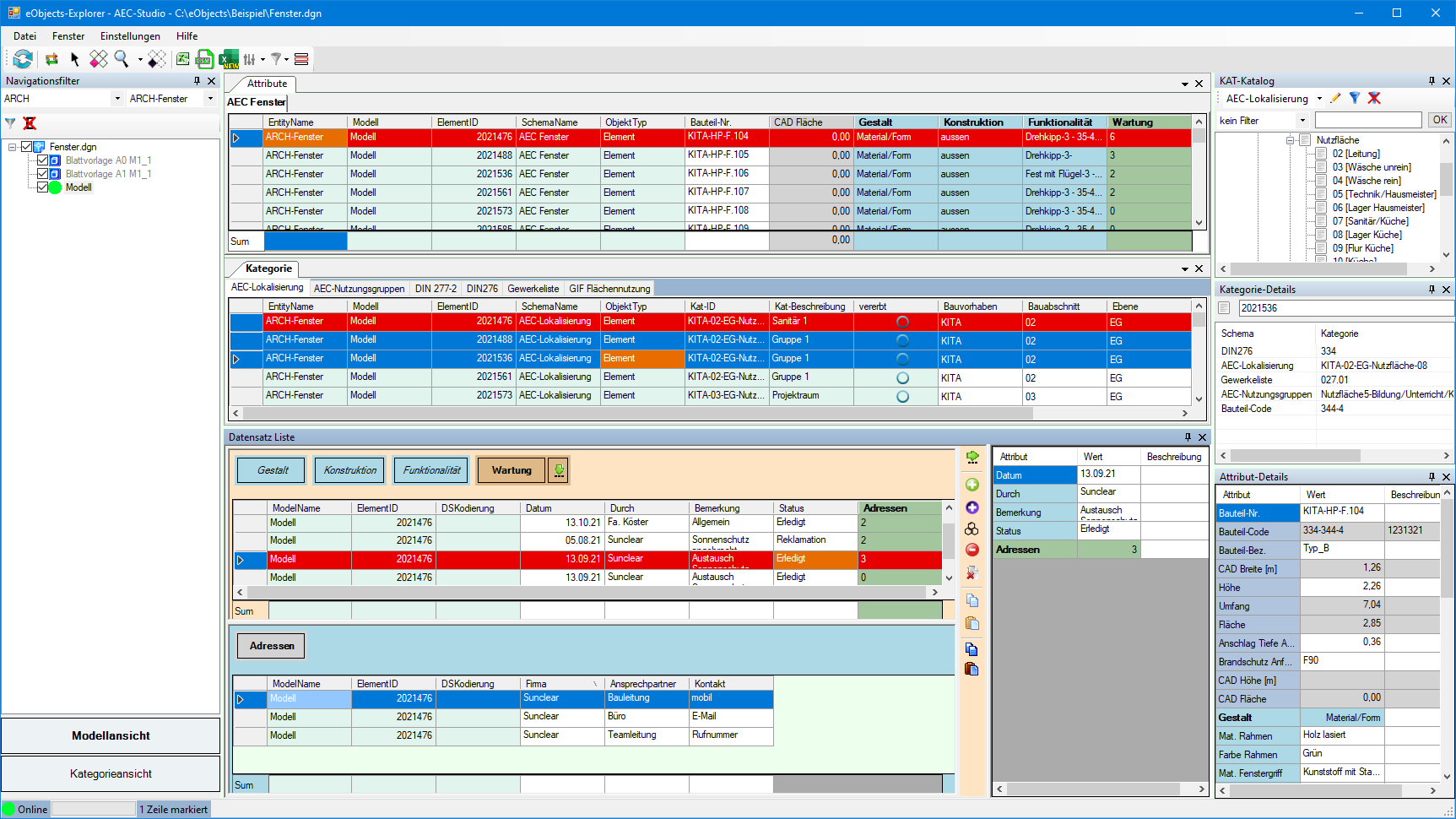
Attribute Kopieren -Buttom up
Für den Kopiervorgang von Attributen müssen Empfänger Datensätze vorhanden sein. Diese können mit den empfangenen Attributwerten wahlweise vervollständigt oder auch überschrieben werden.
| Aufgabe | Funktion | Effekt |
|---|---|---|
| Auswahl einer Attributkette aus dem Untergruppen Ansichtsfenster | aus der Menüleiste wählen | |
| Auswahl eines Gruppen Datensatzes aus dem Gruppenansichtsfenster, in welchen die Attributkette übergeben werden soll. | aus der Menüleiste wählen | Die Attributkette wird in die zugehörigen Untergruppen des selektierten Gruppen Datensatzes kopiert. |
| Auswahl einer Attributkette aus dem Gruppen Ansichtsfenster | aus der Menüleiste wählen | |
| Auswahl eines oder mehrerer Element Datensätze aus dem Attribut Ansichtsfenster, in welche die Attributkette übergeben werden soll. | rechter Mausklick aus der Dialogbox wählen | Die Attributkette wird in die zugehörige Gruppe der selektierten Element Datensätze kopiert. |
Datensätze Kopieren - Buttom-up
Für den Kopiervorgang von Datensätzen müssen keine Empfänger Datensätze angelegt sein. Die Datensätze werden mit dem Kopiervorgang angelegt.
| Aufgabe | Funktion | Effekt |
|---|---|---|
| Auswahl eines oder mehrere Untergruppen Datensätze | aus der Menüleiste wählen | |
| Auswahl eines oder mehrere Gruppen Datensätze, in welche die Untergruppen Datensätze übergeben werden soll. | aus der Menüleiste wählen | Der / die Datensätze werden wird in die zugehörigen Untergruppen der selektierten Gruppen Datensätze kopiert. |
| Auswahl eines oder mehrere Datensätze aus dem Gruppen Ansichtsfenster | aus der Menüleiste wählen | |
| Auswahl eines oder mehrerer Element Datensätze aus dem Attribut Ansichtsfenster, in welche die Gruppen Datensätze übergeben werden soll. | rechter Mausklick aus der Dialogbox wählen | Die Datensätze werden in die zugehörige Gruppe / die zugehörigen Gruppen der selektierten Element Datensätze kopiert. Hierbei erfolgt die Abfrage, ob ggf. vorhandene Untergruppendatensätze ebenfalls hinzugefügt werden sollen. |