Ansichtssteuerungsfunktionen
Spalten ein und ausblenden
In der Menüleiste unter Einstellungen> Spalteneigenschaften finden sich folgende Funktionen, um individuelle Anpassungen vorzunehmen.
![[78]_Spalteneigenschaften Kategorie Ansicht Tabelle](/assets/images/hmfile_hash_e79df93b-65700fcc5b6f782e50e689c5ca7721ff.png)
Durch Ein-/ Ausschalten der Spalten einer Kategorie Ansichtsfenster in der Rubrik Visible, sind die Spalten dementsprechend sichtbar oder unsichtbar in der Tabellenansicht.
Durch Ein-/ Ausschalten der Spalten einer Kategorie Ansichtsfenster in der Rubrik fix, bleiben die ausgewählten Spalten im Sichtfenster gefixt, auch wenn man in einer langen Tabelle weiter nach links oder rechts scrollt.
Über das Einschalten von optimal Column Width werden die Spalten in optimaler Breite dargestellt.
Schemata ein und ausblenden
Das ein- und ausblenden funktioniert nach den gleichen Regeln wie unter Attributfenster Ansichtssteuerung beschrieben.
Spalten Breite ändern
Um die Breite einer Spalte im Kategorie Ansichtsfenster zu ändern, reicht ein Mausklick in die Kopfzeile am Ende der Spalte. Sobald sich der Cursor ändert, lässt sich die Spalte in die gewünschte Breite ziehen.
Mit einem rechten Mausklick auf das Register des Kategorie Ansichtsfensters öffnet sich ein Dialog, in dem die Funktion optimale Spaltenbreite ausgewählt, sowie alle vorgenommenen Spalteneinstellungen abgespeichert werden können.
![[79]_Spaltenbreite Kategoriefenster](/assets/images/hmfile_hash_324b2967-006eae5916b4b134b4012092290046cf.png)
Spaltensortierung
Attribute einer Spalte können mittels eines Klicks mit der linken Maustaste in die Kopfzeile der Spalte sowohl numerisch, als auch alphanumerisch aufsteigend oder absteigend sortiert werden. Ein weiterer Klck mit der linken Maus in die Kopfspalte kehrt die Sortierung um.
Ein Klick mit der rechten Maustaste in die vorderste Kopfzeilenspalte öffnet den Dialog für die Deaktivierung der Spaltensortierung.
![[91]_Kategorie Spaltensortierung](/assets/images/hmfile_hash_0c66b5a2-5373c4cc49de20780762a41c9a4fcac9.png)
Kategorie Schema einblenden
Ein Klick mit der rechten Maustaste in die vorderste Kopfzeilenspalte öffnet den Dialog zum Einblenden eines gewünschten Kategorie Schemas.
![[89]_Kategorie Schema einblenden](/assets/images/hmfile_hash_f1a7b5d2-deb4dc91f3b0992ddc3ea1aeeee1d3ca.png)
Kategorie Schema ausblenden
Kategorie Schemata, die aktuell nicht benutzt werden lassen sich einfach ausblenden. Ein Klick mit der rechten Maus in das Registerfeld des zu schließenden Schemas, öffnet einen Dialog der die Funktion Schema ausblenden anbietet.
Gleiches erreicht man über einen Klick mit der mittleren Maustaste in das Registerfeld des zu schließenden Schemas.
![[90]_Kategorie Schema ausblenden](/assets/images/hmfile_hash_d9242c79-8355bad19a3f9333d1b1cf590abd1aa1.png)
Attribute filtern oder selektieren
Einfacher Filter
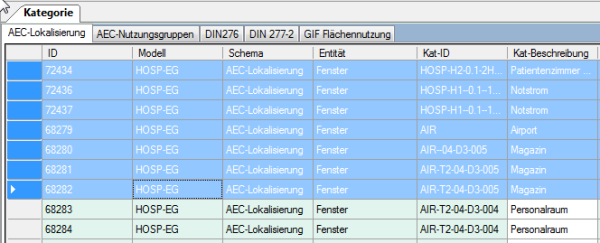
Um eine Auswahl von eObjects Grafik Elementen zu filtern oder zu selektieren, werden diese markiert. Mit der rechten Maustaste in die vorderste Spalte klicken und mit gedrückt gehaltener rechten Maus einfach nach rechts ziehen. Beim Lösen der Maustaste öffnet sich folgender Dialog:
![[60]_Filter_Selektieren](/assets/images/60_filter_selektieren-8d9be90b59301b91258de8851bc1b725.png)
Hier erfolgt die Auswahl Filtern / Selektieren der Elemente. Diese Auswahl kann mit Anhaken der entsprechenden Funktion alle Schemata einschließen.
Alphanumerischer Filter
Spalte auswählen. Ein Klick mit der rechten Maus in die Kopfzeile der Spalte und es öffnet sich die Filter Dialogbox.
![[61]_Alphanumerisch](/assets/images/61_alphanumerisch-ac1ced7b30b1f364f418e6a7d872f2b4.png)
![[62]_Alpha aufgeklappt](/assets/images/hmfile_hash_d14681fe-87054ae6cd3f8c168cff5b22b6c2a160.png)
| Filter | Bedeutung |
|---|---|
...xxx... | mittig |
xxx... | am Anfang |
...xxx | am Ende |
= | exact gleich |
<> | ungleich |
Numerischer Filter
![[63]_Numerisch aufgeklappt](/assets/images/hmfile_hash_06fb4ff0-e557ecd2c379516c2fa770a517bbb30b.png)
| Filter | Bedeutung |
|---|---|
= | gleich |
<> | ungleich |
< | kleiner als |
> | größer als |
<= | kleiner oder gleich |
>= | größer oder gleich |
Filter über Auswahlfeld

| Filter | Bedeutung |
|---|---|
= | gleich |
= Ø | Ist Leer |
<> Ø | Ist nicht Leer |
Logischer Filter
![[65]_Logisch aufgeklappt](/assets/images/hmfile_hash_2fedd298-0d4ac9f1046dd713c443486a7622b6e5.png)
| Filter | Bedeutung |
|---|---|
= | gleich |
= Ø | Ist Leer |
<> Ø | Ist nicht Leer |
Filter über Datum

| Filter | Bedeutung |
|---|---|
= | gleich |
<> | ungleich |
< | kleiner als |
> | größer als |
<= | kleiner oder gleich |
>= | größer oder gleich |
Filter entfernen
Alle gesetzten Filter können entweder über den Filterdialog (wie oben beschrieben mit der rechten Maustaste in eine Spalten Kopfzeile klicken) aufgehoben werden,
![[67]_Filter entfernen 1](/assets/images/hmfile_hash_ff6549d4-8a2efe42e984d46d9a73ce13fedf13be.png)
oder über einen Klick mit der rechten Maustaste in die vorderste Kopfzeilenspalte. Hier öffnet sich der Dialog für die Deaktivierung der Filter.
![[68]_Filter entfernen 2](/assets/images/hmfile_hash_d7ca32a6-d25549d1519d36a2b88f2712fec74d8b.png)
Spaltensortierung
Attribute einer Spalte können mittels eines Klicks mit der linken Maustaste in die Kopfzeile der Spalte sowohl numerisch, als auch alphanumerisch aufsteigend oder absteigend sortiert werden. Ein weiterer Klick mit der linken Maus in die Kopfspalte kehrt die Sortierung um.
Ein Klick mit der rechten Maustaste in die vorderste Kopfzeilenspalte öffnet den Dialog für die Deaktivierung der Spaltensortierung.
![[68]_Spaltensortierung entfernen 2a](/assets/images/hmfile_hash_1d5c90cc-19a910edc829871829d6b749a411fa23.png)