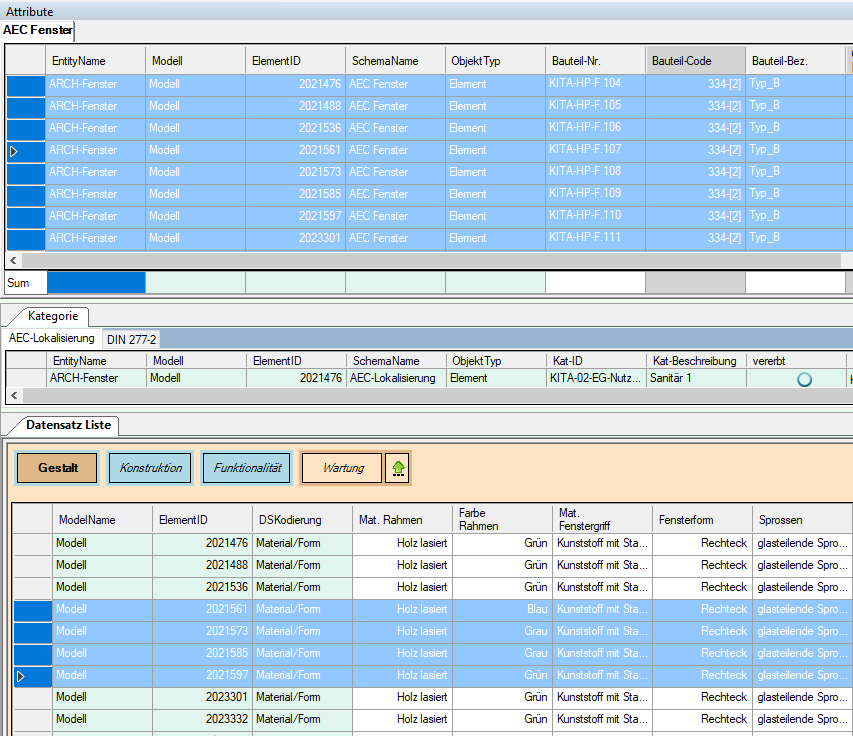
Menü Übersicht
Komplette Menüansicht.

Datei

Im Menübereich Datei, erfolgt der Zugriff auf eine angelegte Datei über die Funktion Öffnen. Über zuletzt geöffnete Dateien erscheint eine Liste der zuletzt geöffneten Dateien zur Auswahl.
Fenster

Unter dem Menüpunkt Fenster wird die eObjects-Explorer Oberfläche eingestellt, indem die gewünschten Fenster per Häkchen ein und ausgeschaltet werden.
Einstellungen

Schriftgröße

In diesem Dialog können Schriftart und Schriftgröße der Benutzeroberfläche individuell eingestellt werden.
Spalteneigenschaften
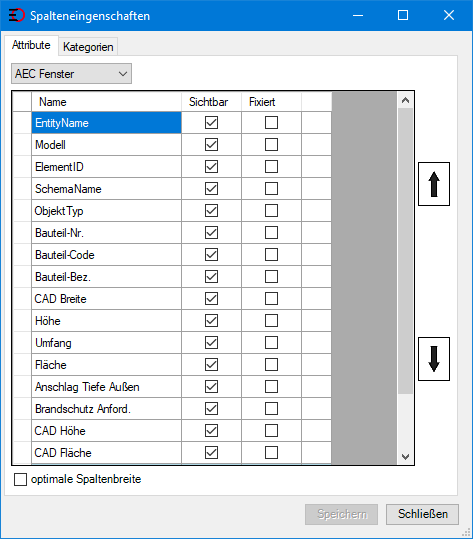
Durch Ein-/ Ausschalten der Spalten einer Kategorie- oder Attribut Ansicht in der Rubrik Sichtbar, sind die Spalten dementsprechend sichtbar oder unsichtbar in der Tabellenansicht.
Durch Ein-/ Ausschalten der Spalten einer Kategorie- oder Attribut Ansicht in der Rubrik Fixiert, bleiben die ausgewählten Spalten fix im Sichtfenster, auch wenn man in einer langen Tabelle weiter nach links oder rechts scrollt.
Über das Einschalten von optimale Spaltenbreite werden die Attribute in den Spalten optimal dargestellt.
Optionen
Starteinstellungen
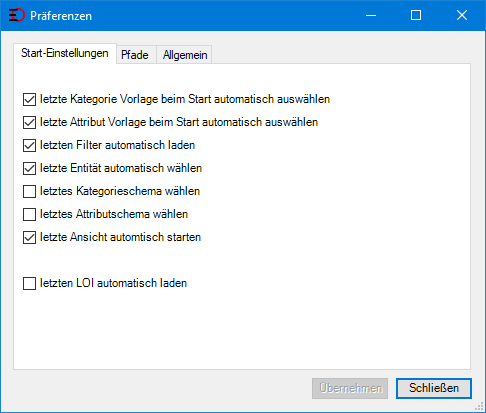
In diesem Dialog können beliebige Einstellungen und Hilfen für die Arbeit im eObjects Explorer ausgewählt und gespeichert werden.
Pfade

Dieser Dialog zeigt den Projekt Basispfad an, an den die Dokumentinformationen für das eProject Dokumentmanagement übergeben werden.
Allgemein

Dieser Dialog bietet die Möglichkeit der Sprachauswahl sowie die Abfragewahl bei Datensatzerstellung.
Viewing Funktionen

In der oberen Menüleiste befindet sich das Attributmenue, das viele nützliche Viewing Funktionen bereithält um die Verbindung zwischen den grafischen Elementen in der Zeichnungs Datei und den anhängenden Werten in den Attribut / Kategorie Schemata sichtbar zu machen.
![[23]_AEC Studio_Viewing 1](data:image/png;base64,iVBORw0KGgoAAAANSUhEUgAAACUAAAAeCAIAAAAkQUA6AAAABmJLR0QAAAAAAAD5Q7t/AAAACXBIWXMAAA7EAAAOxAGVKw4bAAAFI0lEQVRIS72W+VNaVxTH+TP6Q5OuP6T9ocl0aqfTpJ1maU1bm9iYrTHTpjbJpFMVK6iIFREtKnFBUbCBgIox0YALakTFgsIDeSyKxqosKsZ9X6NdZuzBR10eD53OtH6HH5j3zj2fe+/33PMu6a+DFWm/gP9YpD8PVv+at7y8bLVaKyoqhEKRTCYbHh7eb8QukZRK5X4xXrW1tSUkJd2KjokokGfoHBmIk6LuvcNIi6HRuNzcwcHB/RJ45OFtbGz8saemp6e5XC45k1fWPSK1PRN3DAutbr55iGcayjEO3jUMRGns4RSKUtm4d56WlhbSxqb2CNJqdeHRFIFp8GH3SGnXM0nnsMg6LDC7MVhm+0CGfuBnnYupdV6+yxMICtfW1rCBk5OTuFQenk/+XZqZmaHGxz96OuIL43phLgwW3eqI1DiuKGwcTubY2BibnS6VSnHZPDzYz9/9i8Ph8NEBQhhH7wJY6g5YuNoOv6By5ffkqJAnXaWlpbhsXh7sJyEMyi+MX4yDRah++zE2NpXNzs3NZTCZoTRmpNoOsB9+td9U9QUpbKfkluOPTQGP2ktKSgh4mH+EvNraWjqDESWqhwIBWKHFfZXO5vMFS0tLWzGdnZ2JiYmB8o5jpehLIt1rEuQNqf5omeHdivbiYiLe+p4C8xUKxU9JSdezqm8X1onFYt+YhYWFhATGi8JNWIkHFlBuOC5vLyoqwkV699M3hc1mA7fn5ua2nkBYXl4e4HGRsFYejxcYnfyqWHekBHmrTI/BTlYbxWIJLnjbP9wLjUZzUtwCR6qgoKCvr2/dv6qqqig02ssClQf2QP9OueF9WftH1cZP6lCJhGh9mH+4F9BKvq5CRVY3NJFv41jp6elNTU3rfrSysiKTyZkpKUHsLC+sFg1qMIklROsjTIEgyDWZ4ReLu+Cf0j+fVgm1AyU+OztLOASk1+uzc3K+i6YC7EKT+b6P2X79MxgMV8oRDJaFdRDExdI6z2TwwEXf+J1Oj4yMiEQi6BL37glxYX79MxqNIQ+1ONhNCq2mpmbdR6urqwxGMpPFgvOz8+HQ0BAu0q9/JpPpywetAOMYBtiIK0XrpLQ5glOLfM8DVCyfzz9Rrj2jQIN5hXByoIJ8yxiTX//gC3dOqsZgrE0YWeO4WPf0SJYMage2ZHFxcWpqCooIlvVxVtlpBfpZvSm40Xy5xRJ2v4LFYhGm9e7nmo86Ojo+L1JRWx1ktR2DQWMMKDO/UKg9LNK9wm8MI5NDyfS3Jc0fVBpP16Cf1pvON5ovqSzXNdYbrLQnDQ2+OUHb/j3fra6urveYXCaTFUunR2x24Tst/YeFyCGR7nUJ8qZUf2yzY52oNJ6qQc8CTOmBhWqs32jM0Fef+9G2f7gXvb29AoEAPEdRlBwTc1vVf6G2+9DOjgUwOcCMZ+vQc0rTRZU5VG25obXSExPhwMBAv7xVP4JTDL0KeqPD4UhKTv4w/fEmDDm61bFqjIEYrNl8TW0JEwiTU1LAeDgb4C5ccyADLqdfHgaDkfCNHh0dhbsJNLarkfFYx8LaI8C+aDCFNJu/UlsiqFTozk6n0+12j4+Pw/0DJgpIAt4KkSAUBsDHHXhwA3O5XNBFoRrz8/NhEZFU6qXUjJtkMjUuDpaenZ0N/ainp6e/vx9mBucdRsFcYca4tB7eMpEgFPZkfn4ezIDBExMTsEoAQzpYBOQFX8Fj+GO322E28BzewjUCImFxMAqmC0l8MxPz/j+Rlg5WpMWD1d8FlgJn//KCJQAAAABJRU5ErkJggg==) Aktualisieren Liest die Datei neu ein.
Aktualisieren Liest die Datei neu ein.![[24]_AEC Studio_Viewing 2](data:image/png;base64,iVBORw0KGgoAAAANSUhEUgAAACAAAAAfCAYAAACGVs+MAAAABmJLR0QAAAAAAAD5Q7t/AAAACXBIWXMAAA7EAAAOxAGVKw4bAAAAM3RFWHREZXNjcmlwdGlvbgB1c3RhdGlvbgozMC4xMS4yMDE1ICwgMTI6Mjc6MzAKZU9iamVjdHN002WQAAAFJUlEQVRIS8WVC1BUVRiAr41jvjW11MExHDWJARFTNJOQNE3NSQUTw0YDA5E3AiLGgq6gIQ8zQyuFkoDYhRDTInAUC6gRglFzRIgGwcEBUkDeiHzdexsY3etiOYzszDe7e86/5//uf/5zVujs7KQ/EXQHnjbCvXv36E/6VECr1ZKSkqIY740+FYiOjCToo12kp6fT0dGhmH8UghTYV0RFRNBccp69wQFokpNpb29XxOgiIL50B5+UqKgo/j57iKafYyhOCuOruDh5XBLRJ/NIgdraWjIzMzl58qRe0tLSHiIlRctOX18qvnHkr7iNlMfZs9ttvVyJbgndPD0C3YbdFBUVscPfm99CnPk1xJGL6k0U7LOnMNyOooh1VJ5Yxc2vV3IzdgmVX7zGjUNzKQmfzdU9ZpR9Mo9Le83J8zLhFzcjdjrYEh8fr8jRzSMFCgoK8N/uQlXMW9z6fDF18a/Tol3A/XQL+NESslaIvA0ZSyF9Ll2JhrQfG0PdweHcUA+hyGUgWRsGoFkpkLxc4LD1MBITExV5ehfwdOGa1yTK9ozn5r6xtH42mq4TkyFNFPhpHZxzgPOOcHYjfC8KJZrSdXgY9bsFircKnF0vcHyJQPRCAR+XzfKW6ubpEWhra3uI/Px8/ESBSw4C17cJ3FKPICXAikjnFXzqJrFBQaSzDd96LKEzahy17gJ57wnELRXwdNlKXl6eIkc3vQpccRKo8hJoPWSAOiSEpqYm6urqHok0FxIURFfCG9w/MJxKD4GAD98nNzeX27dvc/fuXUUevQJSEwYE+KFytWevlz1fquzZv3+/nOjy5cuK+G52q1R0ZbnTETeHj93eJCEhQV5LeqCKigpFvF6B4uJiwsPDUatDZFSqQPmSOXXqFCHi99bWVsVvugWqf1Czy8uJoOAg+Ximpqai0WooLCxUxOsVKC8vJzY2lpiYGJmjR4+KFQhjvdYGf39//QLBwah83cnKysJnhw/R0VEi0YRHhMtNqBuvV6Cqqkq+bDSaZBmpGou/exWPzs14i/eDPoEzZ87IiUpLS1m7YxUege64+rni4PcBSUlJini9AtJNmJOTIzfQkSMx2KttWHhtJu/WLcPT37OnGe/cuaOgvr5eLrdJyAzM86cy7OAgRkUPJjYuVpFHr4C0iLQNGo0Gw50TGJ3yDMa5Blj/ac7SdGvW+K7GRrUWW5UN61S2Mjbi57WqNawJXM0yv2XMiTXGMGsMQozAyO3/U0B6Oq3YOLMcZjLBdwwTj41m2umJmOVOxarYnHdqrLFrXI5Diw3ObXY4ttli17qclQ0LsKw0xeyPKUw+9xyDTwgIvqKA02MEpD19kLKyMgLFzl8UuYj5oRa8cnA2ZgkmmJ42wiR7GsYXDTG6YsBLpS8wtXwsL1aMxKB8CM+XDGTE7wKDzomJtSKRIptEgS3/CujmkZAFWlpaFFy4cAEjN2MsD1hioZ6D+QEzTMWyvpw6HePM6RjlTGFG0SSmX5vAlJJxTLo+kvFXhzKqYCDPigIDJIFoEVeBUduGcjz2uCKHhF4BiezsbNzFYzUvTKyC2hyzMFOsfKwIDQ1FHaruldB9oT2o1Wr5aOqu3yPQ3NysQOp06V06VpLE/PB5mIt/t06eTtTU1FBdXd0r0knqRoqXrmLdHBJ6BR5Esp/la4ZFxFy2eDv2yPUFsoC04OPIyMjAy88LV29XGhsbFfNPiiwgLfhfkLYjLCxMLqfu3JMi6A48bQTpafoToaGhgf6k3yvwD0FjUm9ewtRyAAAAAElFTkSuQmCC) Tabellen synchron selektieren Nach Aktivierung dieser Funktion werden die Kategorie Eigenschaften und die Attribute eines grafischen Elementes gleichzeitig parallel in beiden Schemata angezeigt.
Tabellen synchron selektieren Nach Aktivierung dieser Funktion werden die Kategorie Eigenschaften und die Attribute eines grafischen Elementes gleichzeitig parallel in beiden Schemata angezeigt.![[25]_AEC Studio_Viewing 3](data:image/png;base64,iVBORw0KGgoAAAANSUhEUgAAABsAAAAZCAYAAADAHFVeAAAABmJLR0QAAAAAAAD5Q7t/AAAACXBIWXMAAA7EAAAOxAGVKw4bAAAAdnRFWHREZXNjcmlwdGlvbgBlT2JqZWN0cwoyNi4xMS4yMDE1ICwgMTE6MjM6MzAKZU9iamVjdHMtRXhwbG9yZXIgLSBEOlxlT2JqZWN0c1xBRUMgU3R1ZGlvXEFFQyBTdHVkaW8gUXVpY2tzdGFydCBHdWlkZSAuZGdunrKfVwAAAUpJREFUSEu91LuugkAQgOHxNXgF3sYGWwtbK1srG0NPT4UNNhiV0Bh7Sl+A3kCIyrUYM5t4krPjKpdI8UWzM+aPugp1XeNQQD74JaiqCofSKHa9XgX5vK1GMd/3cbVa4eVyYbM2oCxL/OZ4PCIA4GKxwNPpxOZNtYqR8XiM5/OZ7TTROkZ0XRcfrbz3DRRFgd8cDod/MTIajdBxHLb7SefYC83kfZXeMeJ5HqZpyl4n6x2bzWa43+9/H9tsNpjnOdtXaR1bLpc4nU7F891ux3Y/aRSjq2+apohGUYTr9VrE6PHxeLB9lUYx2eud0u8tCAI2V+kUI5PJRARt22YzFaAvuAv6y6KYYRiYZRmbvwO02JWmaSLoui6bvdMrtt1u/25pkiRsLgO6TV2FYYjz+Rwty8I4jtlc1itG7vc7O1MBWh4K3G43HMqgsSceLZHPl+4eDgAAAABJRU5ErkJggg==) Element selektieren Aktivieren Sie diese Funktion und klicken dann auf eine Zeile im Attributschema oder Kategorieschema. Das zugehörige eObjects Grafik Element geht in der Zeichnungsdatei in die Element Auswahl.
Element selektieren Aktivieren Sie diese Funktion und klicken dann auf eine Zeile im Attributschema oder Kategorieschema. Das zugehörige eObjects Grafik Element geht in der Zeichnungsdatei in die Element Auswahl.![[26]_AEC Studio_Viewing 4](data:image/png;base64,iVBORw0KGgoAAAANSUhEUgAAAB0AAAAcCAYAAACdz7SqAAAABmJLR0QAAAAAAAD5Q7t/AAAACXBIWXMAAA7EAAAOxAGVKw4bAAAAdnRFWHREZXNjcmlwdGlvbgBlT2JqZWN0cwoyNi4xMS4yMDE1ICwgMTE6MjQ6MzYKZU9iamVjdHMtRXhwbG9yZXIgLSBEOlxlT2JqZWN0c1xBRUMgU3R1ZGlvXEFFQyBTdHVkaW8gUXVpY2tzdGFydCBHdWlkZSAuZGduI7SfowAABE9JREFUSEvFlt1P21UYx3ur/4PXu5GYGTMTdSYm82bxYmbZzZQbY3zZhXQjDhIW5LVAQV4trTdwsRihyGBZ3KqDbiBBBzQi8j4ounV9Bcr68mvp29fzPO2PtOfXold48Umb3+/p+ZznOc85p7pUKoWTRic/OAl0yWQSJ81/kgaDQUSjUc1zmVgsxsjPZY6VHh4ewuFw4EZNDfr7++H3+zUxKnt7e+jr60NTUxOcTqfmfT66RCKBUiwsLKBGCGOh5+g0GmGxWHgicpzH40FrayvsE3asL6/wb1ZWVjRxKiWlgUAA1dXVLEQijnRcwdTkJGeTH7e7u8vCXY9PxCUFKfhcHtTW1mJ7e1szblFpPB7nDEkYDe6zUCUlxA/u3+eMfT4fC2kSD+32nDArRSItMl5HY2NjUbGOypXPzMxMrqQHov7PoaR9iKQ9Ai/iqT0hjsLYZoTJZOIMSZg4jEJJ7SOcDjDRVFBMXsHan+s81uLiYoFDI6VGcLucCGZ2sItNBIrgCjzGW2++AXOfSUh88GMbPmwJ6JNwwosdBMW7r9u70NHRAUVRSks3NzdZ/PvWNPyZjQKZX7B14MAX+k9gtVphNpvR0taMJ8rqkdTLQieckVVUtn/M1fB6vYWZ0hrKbGxs8HrM/vEzi0lGrAce4fyFdzE6Osp7NxKJYHBwEAYhzgpV6Q6qb1xHb28vN6Q8flEpQZu8vr4ejs2HQrjBGZ5//xxsNltBHImpsb6/dTMn3UHXgDHb0aLR5HGPlRKUMZV6bs2OioornKEcQ4RCIRY3t9Sj0pgtKe1dOU7lWCkxPz+Pn8rK0SmagU4d+b0KZWwwGKDXf1m0pPkcK6Vjj2aNt+vRdelTTExMaGJUxsfHMWa9jbEf7vBayu/zKSklYW93LxxnKoFyM3ChE1+Vf8Zian81jrIfHh7G2MgdxMMJHEZSuH3rLnd2qRIXlbrdbrSKUjnOXAMum7LSnJgypqxUMQmp4RKRJNIxIKlAyNMwNBtYTA0pj6+RHpX0bF1W9KHgsuAD+m5h1FKTfHRoLCsUJ2UylkFCEUQAJZTG+Oi9oqXWSEesI3CUXQHeE5KzgtcEr1qyvC44J3inA99c/BxdLd04CO8jmPLDl3kCt9gubvwNT+YpAsk97IcjuFrRiIGBgYKMderFqzI7O4sq/XWgrBs4LYSnLRLfikld5fWmsk78ZsOzzHZO+JeA5E8FLgzZhsRWq+AdkO/Q0drITE1NwfPiJeDlHo0QL11DW0sLLwP9myDxL8t2jfTu3I8spNtIHr+olJiens5mfKo9K3zFhEenPmIhNZoat7a2xkfm9PIDuMQl8UxISVhVVcVXpDwuS2m2pZgUlzaLRcaOMj16enp45nLc6uoqGhoaYPv1Hr6z3eQM5+bm+MCQY4ljpQSX+oWLBSUtBgnq6uqOSiq/z0dHwf8G/dGigeTnMnRWLy0taZ7L6MLhME6a/0X6D+f5djv8nSy+AAAAAElFTkSuQmCC) Element markieren Aktivieren Sie diese Funktion und klicken dann auf eine Zeile im Attributschema. Die Verbindung zwischen Attribut Zeile im eObjects-Explorer und dem zugehörigen eObjects Grafik Element in der Zeichnungsdatei wird sichtbar.
Element markieren Aktivieren Sie diese Funktion und klicken dann auf eine Zeile im Attributschema. Die Verbindung zwischen Attribut Zeile im eObjects-Explorer und dem zugehörigen eObjects Grafik Element in der Zeichnungsdatei wird sichtbar.![[27]_AEC Studio_Viewing 5](data:image/png;base64,iVBORw0KGgoAAAANSUhEUgAAABoAAAAbCAYAAABiFp9rAAAABmJLR0QAAAAAAAD5Q7t/AAAACXBIWXMAAA7EAAAOxAGVKw4bAAAAdnRFWHREZXNjcmlwdGlvbgBlT2JqZWN0cwoyNi4xMS4yMDE1ICwgMTE6MjU6MjkKZU9iamVjdHMtRXhwbG9yZXIgLSBEOlxlT2JqZWN0c1xBRUMgU3R1ZGlvXEFFQyBTdHVkaW8gUXVpY2tzdGFydCBHdWlkZSAuZGduU+BhgwAAAvpJREFUSEvNlP1PUmEUx6//aW36Q9NWQ3lJnTbUH2RuAnNtTclZWzhhA1MxaM00eREcJpqAE0pMFEXDQF7Vb+e5jKb3udSmjvXDZ5fL85zzuefc+xzh4uICjUCoVCpoBP+PKBAIYGlpCS6XCxaLBQ6HA36/H8Vikdv7N4RyuQw50uk0rFYrBgYGoNR0Q6VWQ6VSQd3ZiZ6eHoyOjmJxcZGLq0ddkcFggKK9HSfFK6RLwGERSBSA7Rzw5SfgTl1Bp9MhHo9zsXLIili7FAoFwrsH+FUBMgST7ZNsh0QhEnlTgLK7H2NjY1y8HEKpVMJ1WO9ZayzTszgroyqi6zGrKA9EskDwBFg+AF46VqDu6kI4HL6RQw5O5HQ6YTKZcEhtOqEqToljYo8k2yRZP61Ws7AHOHeApx1K6PV6LrEUTmQ2m6FWa/CdWvQjX+Ub/Q6fVSvxHAKfSOKKA++jgH78HbqoKmkeKQJr1XXY5/tEocIGvYdwBtjKVKvwHwOfqV0fE1RJDJgniXML6NONiCJpHimciH0Ig4OD8B0BK5ScXZepioV9qmIXcJBkliRzX+l+E9Bqtejt7eUSS+FE2WxWfELtkAELSapg/xIfEleYj19iZvsS9i1iA5hZB168mkNHRwdSqRSXWAonYrjdbjqkGvSPjMO6foSptTTMq2m88aXx2n2Kt74ibAHQEejExMQEFy+HrIhht9vxvK8PxmkfsQq9LYgh6xqGpjZhtO/imdYkHthoNMrFylFXlMlkYLPZYDQaoVAq8bCtDQ/aHuMRHWR2zpqbm8WRFIlEuFg56opqJJNJcabVYAM2GAxCQ60VBEF8n4VCgYuT8k9RPVhyJmK000yUrku5tYjBJkJNNjk5ifPzc25PDYE92W3xeDxoaWkRReydsXvpnhpCPp/HXWCHu1ZVU1OTWJV0D+POIq/X+0fEaG1tRSKR4PYJ7AnuyvDw8I2qYrEYt+deRAwmYTOPjTDpmriey+VwH4RCIVEi/b+GwBYbQcNEvwHDfAj4YGAKkQAAAABJRU5ErkJggg==) Element Zoom Mit Hilfe dieser Funktion werden alle über eine oder mehrere markierte Zeilen im Attribut oder Kategorie Ansichtsfenster eObjects Grafik Elemente in der Zeichnung gezoomt. Der Zoom-Vergrößerungsfaktor ist dabei für die Größe der Darstellung ausschlaggebend.
Element Zoom Mit Hilfe dieser Funktion werden alle über eine oder mehrere markierte Zeilen im Attribut oder Kategorie Ansichtsfenster eObjects Grafik Elemente in der Zeichnung gezoomt. Der Zoom-Vergrößerungsfaktor ist dabei für die Größe der Darstellung ausschlaggebend.![[28]_AEC Studio_Viewing 6](data:image/png;base64,iVBORw0KGgoAAAANSUhEUgAAACEAAAAgCAYAAACcuBHKAAAABmJLR0QAAAAAAAD5Q7t/AAAACXBIWXMAAA7EAAAOxAGVKw4bAAAAdnRFWHREZXNjcmlwdGlvbgBlT2JqZWN0cwoyNi4xMS4yMDE1ICwgMTE6MjU6NTMKZU9iamVjdHMtRXhwbG9yZXIgLSBEOlxlT2JqZWN0c1xBRUMgU3R1ZGlvXEFFQyBTdHVkaW8gUXVpY2tzdGFydCBHdWlkZSAuZGduL3pWWwAAA75JREFUWEfVl0lIXlcUxy90WnURQqHdpIUQSGg/SpNCC920UAqBJl3YhkAXMWlTIYt2YRtEwVhFURFnUUQccOWEKIiKoihOoIgzOC+c53kW/vV/yJWXe9/3TKHw2cWP73v3nHfu/51z7r3vqa2tLfwbtre3/3PU6ekpAs3lEHFycoJA8/8RMTg4iJSUFBQXF2Nzc9Oya46Pj1FUVISMjAxsbGxYdn8o3ujF0dERhoaG0NfXh87OTqyvr1s+5PDwUHxbWlrQ3Nwsfrw2/dzwFLGysoK0tDQsLS2dj9XX18uTOv1WV1eRlJRkCUxOTsbk5KQV18RVBJ9qb28PPT09aG9vf8W2u7srKadA+jDtnKi1tdWKw8wNDw9jbW3NsjlRTJlJd3c3ysvLrXEnLA/FJCYmYmZmxrJr2EPx8fFSUtOmcRVRWlqK2tpaa9zJwsICoqKiEB0dbdlMCgoKpKnNcY2riLGxMVRXV0tZdMM5YRkGBgZQU1ODnJwcTE9Pu/odHBxIJthDi4uLll2j9ERutLW1oaqqCvv7++dj8/Pz0oSsM6850cjIiGSP/533816W1hw38RRBSkpKpPv1NRu1rq7uFR82K/24Orzu9ceFIkhXVxcaGxtlcnMiJ3ziyspKaWovP5PXEsGUhoSEID8/X2ps2jUUwdUSFhZ2Xq7X4UIRy8vLssQ+unETERERGB8ft3w0bNj09HRkZWVhamrKsvvDUwQFpKamwufzQak3ce36TVmSphA+dUNDg/SGc7ypqUmWshnXxK8IroK4uLiXAt4REUq9jQ+v35KM8FDTvhMTE6ioqLBEcHX09/dbsU1cRegSXP3g2tnEb70UoHkD7159H5GRkZIRNiu3bjOGhsLKysqscSeuIlhXn+8zXFG38In6Dt+oX3BX/Y5v1W+4rb7He+oG7nz8NcLDw/H8r+eeKec75IsXf0umTJtGsaNNCgsLEXw/GD+opwhSwcKP6vE5QeoJvvj0c3nHSEhIwNzcnBVDs7OzIz4sn2nTKO6GJlSfnZ2NP+49PZuUApw8xsMHXyI2NlaOeK4I/s7OzlpxOEaB9DFtTlxFEO4HFPLs3q94eDb5T8LP+Mp3RwQ4Jx0dHUVmZqZ8Ejhj5OXlobe314ptoqjSHwzKDerZ/Sd4oB6dCbgtJeBhZPryOKc/3ys6Ojpku6ZQNqbpa+IpgjAwM/LozyDJgJsAJzExMQgNDZUVZtr8oaj0IngO5Obmyn5g2kz4xsXVYo57odi9geZyiDA/TgOBMr+6A8GlyMQ/oj4oTT17/uAAAAAASUVORK5CYII=) Element Isolieren Mit Hilfe dieser Funktion werden alle über eine oder mehrere markierte Zeilen im Attribut oder Kategorie Ansichtsfenster eObjects Grafik Elemente in der Zeichnung isoliert dargestellt. Alle anderen grafischen Elemente werden ausgeblendet.
Element Isolieren Mit Hilfe dieser Funktion werden alle über eine oder mehrere markierte Zeilen im Attribut oder Kategorie Ansichtsfenster eObjects Grafik Elemente in der Zeichnung isoliert dargestellt. Alle anderen grafischen Elemente werden ausgeblendet.
Weitere Funktionen

Im Attributmenue in der oberen Menüleiste stehen weitere Funktionen zur Verfügung. Einige sind Inhalt der Standard Auslieferung, andere sind Add Ons, die separat erworben werden können.
Excel Bericht erstellen
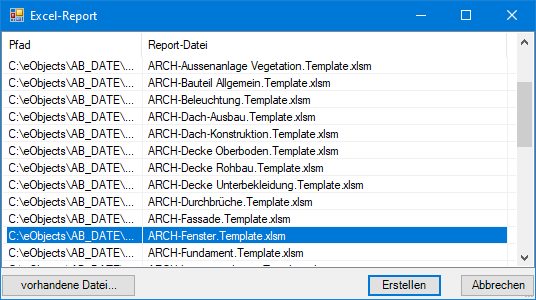
 Diese Funktion ermöglicht es, einen Excel Bericht aus den Attribut- und Kategorie Ansichtstabellen zu erstellen und auf diese Art alle, Ihren grafischen Elementen anhängenden Informationen, übersichtlich in Excel Vorlagen Dateien darzustellen und auszudrucken.
Über diese Funktion ist es darüber hinaus möglich, Attribut- und Kategorie Daten aus jeder beliebigen anderen Datei in eine bereits geöffnete Excel Datei zu übertragen und diese Daten der Excel Tabelle anzufügen.
Es öffnet sich eine Liste der zur Verfügung stehenden Excel Report Vorlagen Dateien. Wählen Sie die gewünschte Vorlage aus der Liste aus und erstellen Sie den Report.
CSV Report erstellen
 Diese Funktion ermöglicht es, einen CSV Report aus den Attribut- und Kategorie Ansichtstabellen zu erstellen und auf diese Art alle, Ihren grafischen Elementen anhängenden Informationen, übersichtlich in einer CSV Datei darzustellen und auszudrucken.
Stücklisten erstellen [add on]
 Diese Funktion ermöglicht es, eine Stückliste aus den Attributansichtstabellen zu erstellen und auf diese Art alle, Ihren grafischen Elementen anhängenden Informationen, übersichtlich in einer Stücklisten Tabelle darzustellen und auszudrucken.
Level of Information (LOI)
 Zur Feinabstimmung der in den Ansichtsfenstern dargestellten Attributinformationen gibt es die Möglichkeit einen Level of Information zu setzen.
Der eingestellte LOI stellt dementsprechend Attributspalten dar oder schaltet sie aus. Im eObjects data design center Attributschema Editor kann jedem Attribut ein LOI zugewiesen werden. Im eO Studio wird der für die Ansicht gewünschte Level über den Regler eingestellt.
Es öffnet sich das drop down Menü.

Die Auswahl Setzen öffnet die Dialogbox

Mit dem Regler lässt sich der gewünschte Level of Information stufenlos einstellen.
Mit  und
und  in Stufen.
Alternativ kann auch eine individuelle Eingabe in das Feld vorgenommen werden.
in Stufen.
Alternativ kann auch eine individuelle Eingabe in das Feld vorgenommen werden.

Die Auswahl Reset öffnet die Dialogbox

Der eingestellte LOI wird mit dieser Funktion zurückgesetzt.

Bei gesetztem LOI zeigt ein Tooltipp den gesetzten LOI Wert an, wenn der Mauszeiger eine kurze Zeit unbewegt auf dem LOI Icon verweilt.
Filterfunktionen

Für eine Attribut Auswahlklasse gesetzte Filter, können mit der Funktion Filter speichern abgespeichert werden. Ein bereits gespeicherter Filter kann entweder über die Funktion Filter laden geöffnet werden, oder über die Funktion zuletzt geöffnete Filter. Hierbei wird eine Liste der zuletzt abgespeicherten Filter zur Auswahl angeboten.
Geladene Filter können über den Menüpunkt aktiven Filter entladen aufgehoben werden.
Datensatzliste Objektmarkierung
 Auswahl von Gruppen Attributketten in der Datensatz Liste führt bei eingeschalteter Datensatzliste Objektmarkierung zu einer Rotmarkierung der zugehörigen Basis Attributketten im Attribut Ansichtsfenster.
AN
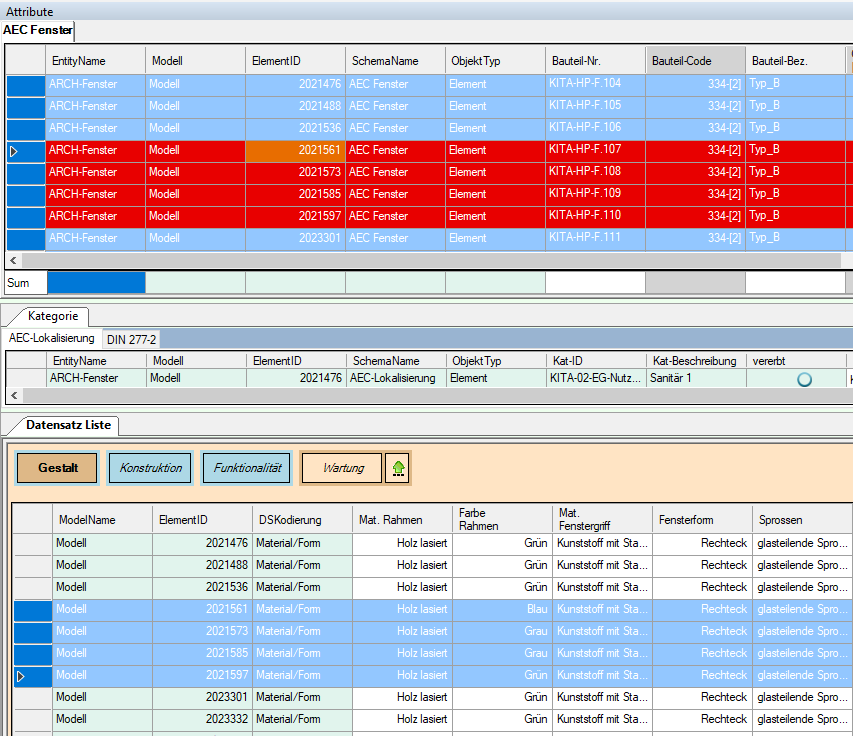
 AUS
AUS