eObjects BIM-IFC Export
Dieses Dokument beschreibt die Funktionalität und den Ablauf des OPEN BIM IFC-Datenexports (Industry Foundation Classes) aus dem CAD-System MicroStation. Die Grundlage für den Export bietet die eObjects-Technologie.
Die unterstützen Disziplinen für die IFC Ausgabe:
- AEC Building (komplett), Marine, Road, Bridge, Facility, ‘Tunnel’
Funktionsbeschreibung: OPEN BIM - IFC-Export auf Basis der eObjects-Technologie
Dieses Dokument beschreibt die Funktionalität, die Konfiguration und den Ablauf des IFC-Datenexports (Industry Foundation Classes) aus einem CAD-System, das die eObjects-Technologie nutzt. Die eObjects-Technologie dient dabei als zentrale Instanz für die Verwaltung, Strukturierung und Anreicherung von CAD-Bauteilen mit alphanumerischen Zusatzinformationen sowie als operativer Auslöser des Prozesses.
1.1 Systemarchitektur und Initiator-Prinzip
Innerhalb der CAD-Umgebung übernimmt eObjects die aktive Rolle des Initiators für alle IFC-Schnittstellenprozesse. Da die Bauteile nativ in der eObjects-Struktur verwaltet und mit eObjects daten angereichert werden, startet und steuert das System den Datenaustausch direkt aus der eObjects-Benutzeroberfläche heraus.
Die Schnittstelle ist somit tief in den CAD-Workflow integriert und agiert nicht als passiver Dateikonverter, sondern als intelligenter Prozess-Manager.
Dabei erfüllt eObjects alle Anforderungen an ein CLOSED BIM eines Kunden erfüllen, und bietet sehr einfache und komfortable Möglichkeiten des IFC Datenaustausches (z.B.: Workflow innerhalb der Bentley/BricsCad Software Anwendungen).
Die eObjects-Technologie dient dabei als zentrale Instanz für die Verwaltung, Strukturierung und Anreicherung von CAD-Bauteilen mit alphanumerischen Zusatzinformationen.
Die IFC Datenaustauschformate basieren auf den Standards IFC 2x3,- 4.0,- und 4.3.
Die eObjects Technologie kann durch einfache Objektzuweisung jedes grafische Element einer CAD Konstruktion zu einem Objekt/Bauteil machen. In diesem Moment ist es ein Element des Datenaustausch für IFC. Angehängte Attribute können standardisiert übergeben werden. Die eObjects Technologie nutzt für den Export die Objekte der IFC Strukturelemente (Physisch/Virtuell) der IFC Klassen und ist universell in jeder Arbeitsumgebung des CAD Systems einsetzbar (alle Bentley Produkte mit MicroStation). Ein spezielle Fachschale oder andere Aufsätze sind nicht erforderlich. MicroStation nativ ist ausreichend. MicroStation nativ ist als Software ausreichend.
1.2 Ausgabeoptionen OPEN BIM IFC:
Es gibt drei Optionen bei der IFC Ausgabe: Die verschiedenen Methoden basieren immer auf der Grundlage jedem Objekt eine Attributkette gebildet vom Kunden zuzuweisen, und der IFC Ausgabe standardisierte interpretierbare Werte zu liefern.
Die Methoden:
- Die Ausgabe nach Nutzung der IFC Standards. Hierzu ist im Vorfeld eine Zuordnung zwischen CAD Objekt und IFC Objekt herzustellen. Weiterhin müssen die Objektdatensätze den Psets der IFC Vorgaben zugeordnet sein.
- Die Ausgabe der Objekt nach mit den eigenen (selbst definierten) Attributketten, mit eigenen Psets.
- Die Ausgabe der Objekte wie 2. Beschrieben, allerdings als QTO – Pset. (Alle Einheitenwerte der Psets werden in einem eigenen separaten Pset ausgegeben.
1.2.1 Bsp.: IFC Export Disziplin AEC (Rohbau, Elektrik, Heizung, Lüftung, Sanitär, Ausbau etc.)
Der IFC Elemente im Gebäude sind im Wesentlichen Bauteile die sich in vertikaler Richtung entwickeln. (vertikale Bauteile)
Für die Beschreibung der Infrastruktur von Gebäuden werden viele Gewerke genutzt. Als lokalisierendes Element, gliedert man ein Gebäude in seine Geschosse auf. Diesen Geschosse werden Höhenangaben zugeordnet, so dass es eindeutige geometrische Position für das Gebäude,- Geschosse,- Räume entsteht.
Hinweis:
Die Überlagerung verschiedener Disziplinen z.B. in einem IFC Viewer werden automatisch und lagerichtig zugeordnet. Für die Geschoßzugehörigkeit eines Bauteils, unterstützt eObjects IFC zwei unterschiedliche Methoden
-
Nach Analyse der unteren Bauteilhöhe bei dieser Methode wird der unterste Höhenwert eines Bauteils genutzt um es einem Geschoss zuzuordnen.
-
nach Lokalisierungszuweisung: (Kategorie) Bei dieser Methode ist die Höhenlage des Objektes nicht entscheidend. Vielmehr ist es die Lokalisierungszuweisung, welchem räumlichen Bezug ein Objekt annehmen soll.
Methode 1: nach räumlicher Lage
Hier ein Beispiel für den Bereich ‚AEC- Building‘
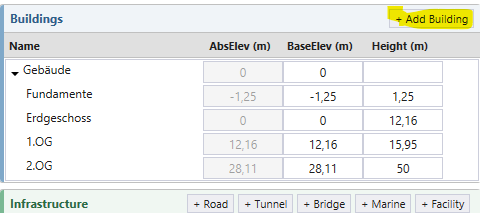
Das Gebäude wird im Kontext des eObjects Dialoges in seiner Struktur definiert: Die gleiche hierarchische Struktur ist auch für die IFC Ausgabe Datei nutzbar. Man gibt die gesamte räumliche Gebäudestruktur ein, und weist den jeweiligen Geschossen, absolute Höhenangabe zu. (rechte Maustaste auf einen Hierarchieknoten ermöglicht es weitere Unterknoten anzulegen)
Die relative Höhe ergibt sich aus der ‚Base Elevation, die in der Regel Bezug nimmt auf die vorangehende Geschoßhöhe zzgl. der Geschosshöhe. Alle anderen Geschoßhöhenangaben ergeben sich deshalb relativ dazu.
Methode 2: Nach Kategorie Zuweisung
Die Zuordnung zum jeweiligen Geschoss erfolgt aus der Zuweisung der lokalen Zuordnung. aus einer vom Benutzer selbst definierten Gebäudestruktur/Kategorie Beispiel:

Eingelesen wird die Gebäudestruktur über: Projekt*, Gebäude, Geschoß, Zone (*setzt eProject voraus).
Wenn kein Projekt verfügbar ist, wird das Verzeichnis in dem das CAD Dokument liegt gleichzeitig das Projektverzeichnis.
IFC Export Disziplin Road, Marine, Bridge, Tunnel, Facility etc.###
Die CAD Elemente in den o.g. genannten Disziplinien sind Bauteile die sich in linearer Richtung entwickeln. (lineare Bauteile)

Für die Beschreibung der Infrastruktur von Strassen, Brücken und ähnlichen Bauteilen werden sehr häufig lineare Angaben der Lokalisierung genutzt. (z.B.: Segmentierung, Kilometrierung, lfdm Meter, Kodierungen, Stationen, Netzknoten etc.) Als lokalisierendes und benennendes Element werden die eObjects Kategorie Technologie genutzt genutzt. Die Kategoriestruktur und der dazugehörige Kategoriekatalog bestimmen die Gliederungsstruktur auch der IFC Ausgabedatei. Damit ist die Schnittstelle ist somit tief in den CAD-Workflow integriert und agiert nicht als passiver Dateikonverter, sondern als intelligenter Prozess-Manager.
Beispiel: lineare Bauteile (Marine)
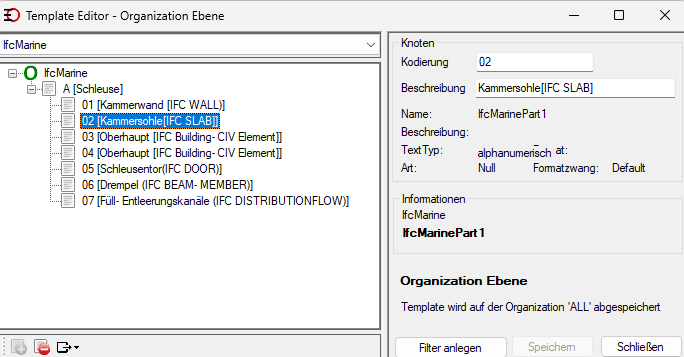
2.0 Alternativ werden die CAD Objekte aufgrund Ihrer Lage im Raum ( Z-Höhe) einem Geschoß zugeordnet. Dabei ist der unterste Punkt eines Bauteils dem Geschoß zugeordnet das diesen beinhaltet (Z-Höhe). Unabhängig davon, ob das Bauteil über mehrere Geschosse verläuft.
1. Die Kernkomponente: DataDesignCenter (DDC)
Das DataDesignCenter agiert als zentrales Instrument Alle Objekte, Klassifizierunge, Auswahlfelder etc. zu definieren, und um damit die Grundlage der Bearbeitung im CAD festzulegen. Als ein Bestandteil des dataDesigncenters wir die IFC Zuordnung also das Mapping- und Konfigurationswerkzeug (Übersetzungstabelle) zwischen der flexiblen eObjects-Datenbankstruktur und den standardisierten IFC-Schema angeboten.
Da alle eObjects-Klassen und -Attribute frei definiert werden können, steuert das DDC die präzise Zuweisung, um den Datentranfer /IFC so optimal wie möglich zu gestalten. Diese Zuordnung sollte immer für die IFC Ausgabe erfolgen, wenn nach IFC Standards ausgetauscht werden soll. Diese Funktionalität ist nicht erforderlich, wenn die eigenen Schemata in das IFC File als eigenes Pset übergeben wird.
Hauptfunktionen IFC-Settings des DataDesignCenters:
• Entitäten-Mapping (Klassenzuweisung): Zuweisung von eObjects-Bauteilklassen zu den standardisierten IFC-Entitäten. Beispiel: Ein in eObjects als ‚Trennwand_Leichtbau‘ definiertes Element wird der IFC-Klasse IfcWall oder IfcWallStandardCase zugewiesen.
• Zuordnung Entitäten:
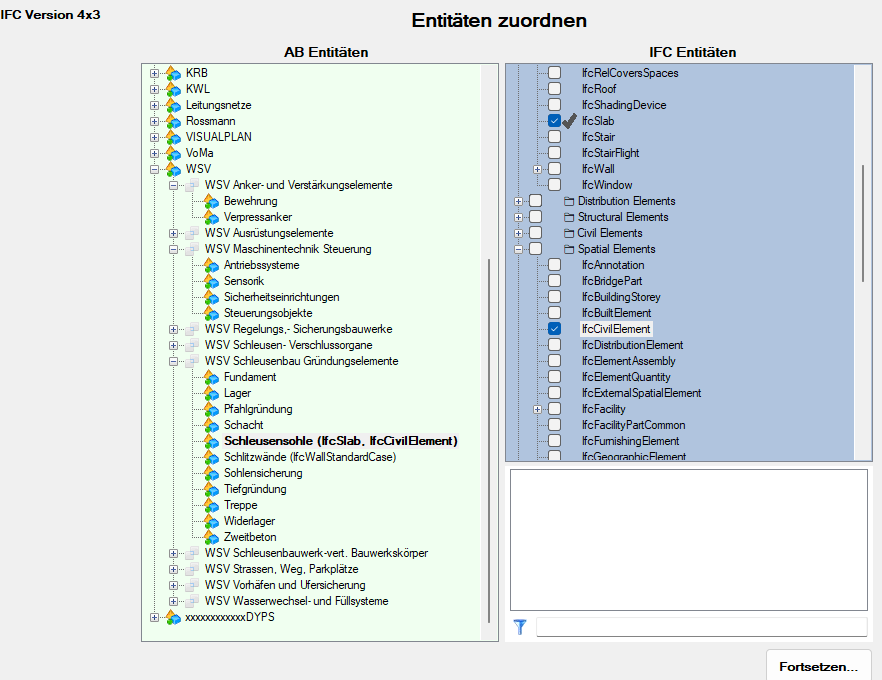
Abgleich des zugrundeliegenden eObjects-Datenbankschemas mit der gewünschten IFC-Zielversion (z. B. IFC2x3, IFC4.3 ).
• Attribut- und Eigenschafts-Mapping (Property Sets): Zuordnung von eObjects-Attributen zu IFC-Attribute Properties aus benutzerdefinierter oder standardisierte Property Sets (PSet).
Standard-PSets: Zuweisung von eObjects-Daten zu vordefinierten IFC-Eigenschaften (z.B. das eObjects-Attribut Feuerwiderstand wird auf Pset_WallCommon.FireRating gemappt).
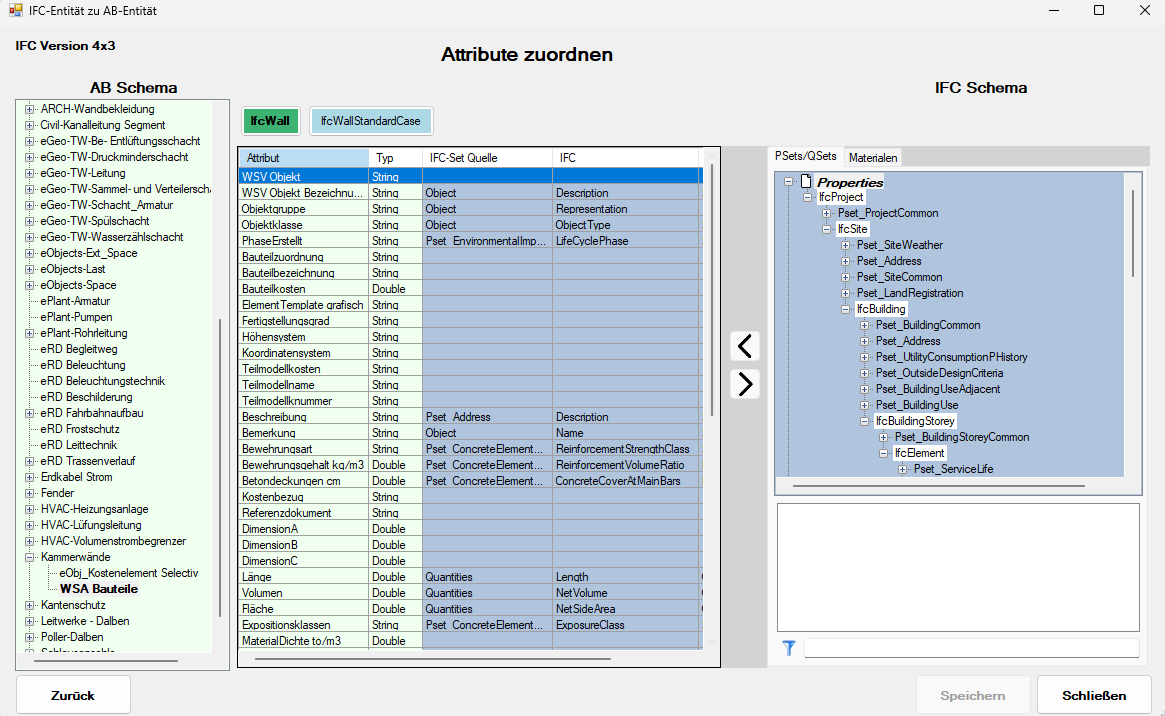
Dialog Attribut -> Mapping Custom-PSets:
Dynamische Erzeugung eigener Property Sets: einfacher Form alle gewünschten Daten direkt aus den selbst genutzten Schemata übergeben werden
Arbeiten in der DGN Datei
Vorgehensweise IFC Export
Nachdem alle erforderlichen Zuweisungen im DataDesignCenter erfolgt sind, wird die Datei gestartet, die für den IFC Datenaustausch vorgesehen ist. Die Exportausgabe erfolgt direkt aus dem CAD System. Die Ausgabe erfolgt modellbezogen. Es empfiehlt sich jede Disziplin als einzelnes Modell zu exportieren. Die IFC Files können dann in z.B. IFC Viewer Software zusammen referenziert werden.
Der Export Dialog:

Der Dialog IFC – Dialog - Konfektionieren der IFC Ausgabe
Der Anwender legt fest, stößt den IFC-Export an (entweder für das gesamte Modell) oder eine selektierte Auswahl von Modellen, eObjects-Bauteilen).
Dialog IFC Ausgabedialog
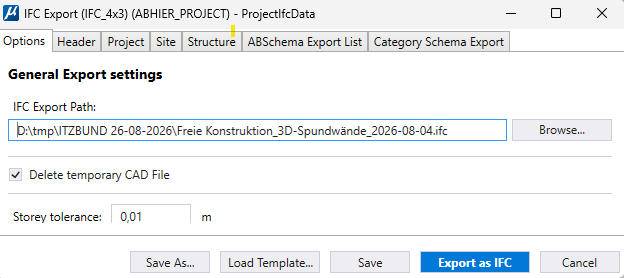
1. Options:
1.1 Der IfC Ausgabepfad und der Ausgabe-Dateiname werden gesetzt.
1.2 Temporäre Dateien werden gelöscht. (Während der Übersetzung werden temporäre Dateien gespeichert, die nach dem Prozeß wieder gelöst werden.
2. Header Informationen
Der Anwender legt fest, verschiedene Grunddaten zur Übergabe der IFC Datei fest.
Eingabe der Header Informationen, die über das IFC File übergeben werden.
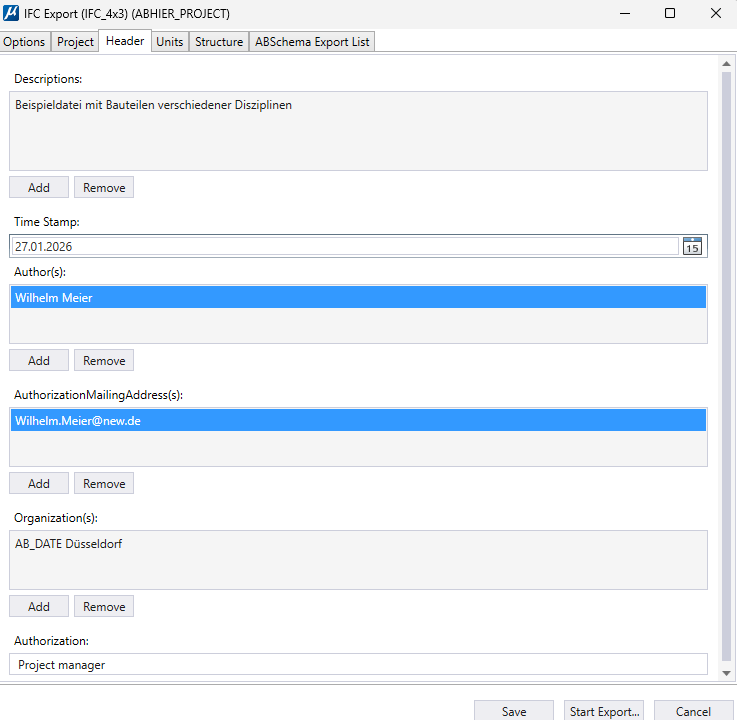
Allgemeine PSets werden mit den Daten für die Übergabe befüllt. Viele dieser Daten können bei Nutzung von eProject direkt eingelesen werden.
3. Project
3.1 Project Properties Eingabe der Projekt Properties
Projekt Name Projekt Longname (name Adresse etc. Beschreibung der Projektausgabedaten
3.2 Projekt Units
Eingabe der Formate verschiedenerer Einheitensysteme: Die hier hinterlegten Einheit sind die Grundlage für die Export Funktion in ein QTO Schema, das von Empfänger der IFC Datei als Einheitenwerte interpretieren kann. Bei der Ausgabe werden alle Einheitengrößen auf die festgelegte Einheit angepasst
Länge Fläche Volumen Temperatur Winkeleinheit Zeiteinheit Währungseinheit
Property Sets
Für die Standard Ausgabe können zusätzlich Psets (generic Psets) genutzt werden. Die Psets kommen alle aus dem IFC Standard.
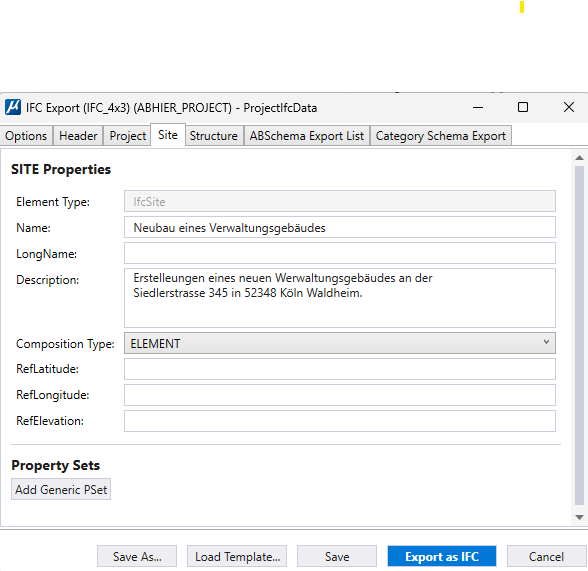
4. Site
Hier werden alle der Site zugeordneten Grunddaten mitgegeben. Auch hier lassen sich die Parameter mit den ‚generic Psets‘ aus den Standards befüllen.
5.1 Struktur einer Gebäudegliederung
- Beispiel für ein Strukturierung eines Gebäudes
Der IFC Building Bereich sieht IFC die räumliche Strukt in Gebäude und Geschosse vor.
In diesem Dialog können einem Gebäude beliebig viele Geschosse zugeordnen werden.
Aktion
Rechte Maustaste
auf den Gebäudeknoten bietet ein Kontextmenü um ein weiteres Geschoss anzulegen.
Weiterhin können zu jedem Knoten viele Zusatzinformationen hinzugefügt werden. Dazu sind die Standard ‚generic psets‘ mit Daten angehängt.
5.1 Struktur einer Gebäudegliederung
- Beispiel für ein Strukturierung eines Gebäudes
Der IFC Building Bereich sieht IFC die räumliche Strukt in Gebäude und Geschosse vor.
In diesem Dialog können einem Gebäude beliebig viele Geschosse zugeordnen werden. Die räumliche Zuordnung erfolgt im Wesentlichen nach den StruktureM Gebäude und Geschoss
Das Prinzip der räumlichen Interpretation:
- Raumflächen bilden das Geschoss.
- Geschossflächen bilden das Gebäude
- Gebäude sind Teile der Site
Funktionen im Dialog
Rechte Maustaste
- Ebene hinzufügen
- Ebene löschen
in der Spalte 'Name' lassen sich die Hierarchieknoten erzeuegnauf den Gebäudeknoten bietet ein Kontextmenü um ein weiteres Geschoss anzulegen.
Weiterhin können zu jedem Knoten viele Zusatzinformationen hinzugefügt werden. Dazu sind die Standard ‚generic psets‘ mit Daten angehängt.