eObjects Objektstempel erstellen / definieren
Mit der Objekt Stempel Technologie lassen sich Objektstempel so erstellen, daß die von Entitätenobjekten gewünschten Objektattribute in formatierter Weise als Stempel dargestellt werden können. Die Stempel sind normale MicroStation Zellen, und können über grafische Elemente verfügen. Die Zuordnung der alphanumerischen Attributinformationen erfolgt durch Datenfelder, denen entsprechenden Attributinformationen zugeordnet sind.
Mit einem Objekt Stempel kann jedes eObjects Grafik Element mit seinen Objekteigenschaften und Attributdaten visuell dargestellt werden.
Die dargestellten Texte im Objekt Stempel können beliebig formatiert werden und aus einzeiligem oder mehrzeiligem Text bestehen. Die Zuweisung der anzuzeigenden Objekteigenschaften und Attributdaten erfolgt über ein einfaches und intuitives Verfahren.
Die Erzeugung eines Objekt Stempels erfolgt im wesentlichen in 2 Schritten.
- Zunächst muss der eigentliche Stempel als grafische Information in einer Zelle abgelegt werden.
- Die Zelle muss direkt in der Zellbibliothek mit den Informationen der Objekt Stempel Technologie verknüpft werden.
1. Objekt Stempel Zelle erstellen
Die Erzeugung der Zelle erfolgt nach unten beschriebenen Regeln. Die Zelle wird nicht maßstäblich erstellt, deshalb sollten die Parameter (Größe, Farbe, Textgröße, alle Textattribute usw.) so dargestellt werden, wie sie später in Ihrer Zeichnung erscheinen sollen. Die Stempel-Zelle beinhaltet Platzhalter für Variablen, in die die einzelnen Werte der jeweiligen Anwendung beim Platzieren dargestellt werden.
Regeln zur Erzeugung der Grafik von eObjects Objekt Stempel Zellen
eObjects Objekt Stempel Zellen bestehen im wesentlichen aus 3 Elementen.
| Element | Beschreibung |
|---|---|
| Fester Text oder andere Zeichnungselemente | Fester Text oder andere graphische Elemente können an einer beliebigen Stelle in der Zelle stehen. |
| Datenfelder | Datenfelder in denen Platzhalter für Variablen eingetragen werden. Die Länge der Datenfelder kann zur Länge der später platzierten Zelle unterschiedlich sein, da die jeweilige Länge des Anzeigefeldes über die eObjects Stempel Technologie definiert werden kann. Datenfelder sollten möglichst mit den Text- und Elementattributen erstellt werden, mit denen sie platziert werden sollen. |
| Platzhalter | Platzhalter bestehen aus der Platzhalter-Kennung (eine Zahl) und optional einem beschreibenden Element. Diese Elemente müssen in geschweiften Klammern (1;Beschreibung) stehen. Platzhalter Kennungen können im Wertbereich von 1 -255 erfolgen. |
Vorschriften:
- Die Zelle kann aus beliebigen grafischen Elementen bestehen.
- Platzhalter müssen in Text-Dateneingabefelder eingetragen werden.
- In einem Datenfeld darf nur eine Variable und evtl. ein zusätzlicher beschreibender Text stehen. Die Beschreibung muss durch ein Semikolon (;) von der Variablen getrennt werden. Andere Zeichen außer Leerzeichen dürfen nicht enthalten sein.
- Eine Platzhalter-Kennung ist eine Zahl die im Bereich zwischen 1 und 255 liegt.
- Die Platzhalter und der beschreibende Text müssen wie folgt in einer geschweiften Klammer stehen:
| Gültige Platzhalter Definition | Ungültige Platzhalter Definition |
|---|---|
{1} | (1) oder [1] |
{255} | (277) |
{2;Bescheibung} | {2};Bescheibung |
{100} | {100 |
Beispiel und Kurzbeschreibung einer Objekt Stempel Zelle:
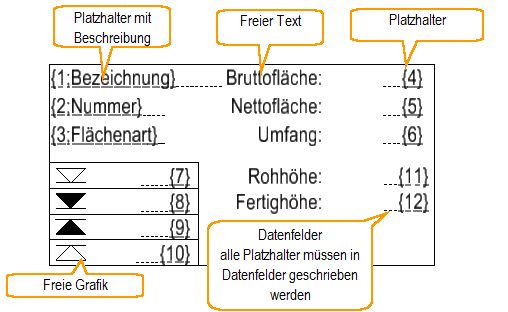
Der Wert der auf den Platzhalter als Variable geschrieben wird, wird im nächsten Schritt definiert. Während der Zuweisung der zu benutzenden Variablen kann die Ausrichtung, die Formatierung von Zahlen und die Breite der Felder definiert werden.
Vorgehensweise:
Die eObjects Stempel Zelle kann in einer Zeichnungsdatei erstellt und dann in einer Zellbibliothek abgelegt werden.
Alternativ kann aber auch direkt die Zellbibliothek geöffnet und ein Modell kopiert werden, das einen ähnlichen Stempel beinhaltet. Der kopierte eObjects Objekt Stempel kann dann beliebig angepasst werden. Über die Funktion Modell importieren kann ein Modell aus einer anderen Zellbibliothek importiert werden.
Wird direkt in der Zellbibliothek gearbeitet, ist darauf zu achten, dass der Zellursprung der absolute Zeichnungsursprung des Modells ist.
- Erstellen Sie die Grafik, feste Texte und benötigte Daten-Eingabefelder der Zelle.
- Definieren Sie die Platzhalter in den Dateneingabefelder. Hinweis
Sie können Eingabefelder einfach mit der MicroStation Funktion Text kopieren und steigern kopieren. Dadurch wird die eingetragene Zahl im Eingabefeld hochgezählt.
- (Optional) Wenn die Grafik nicht in der Zellbibliothek erstellt wurde, legen Sie diese in der gewünschten Zellbibliothek ab.
2. Objekt Stempel definieren
Durch die Definition des Objekt Stempels werden Dateneingabefelder, die gültige Platzhalter beinhalten, mit den Objekt Informationen (Variablen) verknüpft die am jeweiligen Platzhalter dargestellt werden sollen. D. h. wenn die Zelle später mit der geeigneten Funktion platziert wird, werden die Informationen automatisch ausgefüllt.
Ein Objekt Stempel muss mit dem für ihn vorgesehenen Werkzeug platziert werden. Wenn die Zelle mit der MicroStation Funktion Aktive Zelle platzieren platziert wird, werden die Felder nicht ausgefüllt. In der nachfolgenden Beschreibung wird ein Raumstempel definiert, der nur mit der eObjects Raumstempel Platzierungs Funktion zusammen funktioniert.
Die Definition von Objekt Stempel erfolgt über das Icon
 Objekt Stempel definieren
aus der Stempel Toolbox.
Es öffnet sich die Objekt Stempel Definition Dialogbox.
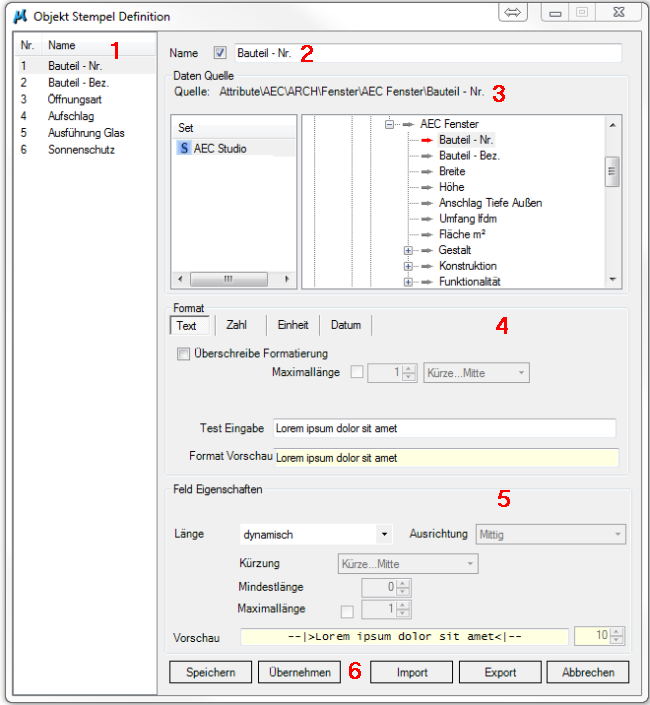
Der Dialog Objekt Stempel Definition ist in 6 Bereiche gegliedert:
1. Zuweisungs Übersicht

In der Liste werden alle gültigen Platzhalter, die in der Zelle verfügbar sind oder waren, und die zugewiesenen Variablen Namen dargestellt. Abhängig von Ihrem Status werden die Zeilen mit unterschiedlichen Farben hinterlegt. Der Name wird bei der ersten Platzhalter - Variablen Verknüpfung vergeben, kann aber jederzeit frei definiert werden.
- Nr. In der Spalte Nr. werden alle gefundenen gültigen Platzhalter der Zelle aufgelistet.
- Name Die Spalte Name zeigt die Namen der Variablen an. Bei der ersten Verknüpfung mit der Variablen wird automatisch der Name der Variablen eingetragen. Der Name kann jedoch auch völlig frei vergeben werden. Änderung des Namens werden im Feld Name im Bereich Feldeigenschaften durchgeführt.
- Statusanzeige der einzelnen Zeilen
| Anzeig | Status | Beschreibung |
|---|---|---|
 | Platzhalter ohne Variablenzuweisung | Der Platzhalter wurde in der Zelle gefunden, es ist aber noch keine Variable zugewiesen worden. |
 | Variable für nicht vorhandenen Platzhalter definiert | Der Platzhalter ist in der Zelle nicht vorhanden, es wurde aber eine Variable für diesen Platzhalter zugewiesen. Wenn der Platzhalter benötigt wird, kann dieser in der Zelldefinition ergänzt werden. Wird dieser nicht mehr benötigt kann er über das Kontext Menü gelöscht werden. |
 | Platzhalter und Variable verknüpft | Dem Platzhalter wurde eine Variable zugewiesen. |
- Kontext Menü

Das Kontext Menü gilt nur für rote Einträge, bei denen der Platzhalter gelöscht wurde aber eine Variablen Verknüpfung vorhanden ist. Klicken Sie mit der rechten Maustaste auf einen roten Eintrag, um das Kontext Menü zu öffnen. Wählen Sie löschen oder Alle ungenutzten löschen. Es werden alle roten Einträge gelöscht.
Es wird eine Warnmeldung ausgegeben:
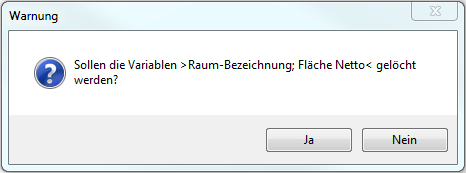
- Ja: Löscht die Listeneinträge.
- Nein: Bricht das Löschen ab.
2. Variablen Namen bestimmen
In diesem Feld können die Namen der Variablen bearbeitet werden.
Funktionseinstellungen:

Als Variablen Name wird automatisch der zuvor definierte Name der Variablen eingetragen. Der Name kann manuell geändert werden, wenn die Options-Schaltfläche aktiviert wird.
Wenn die Options-Schaltfläche deaktiviert wird, werden Ihre Änderungen am Namen verworfen und es wird wieder der zuvor definierte Name der Variablen eingetragen.
3. Daten Quelle
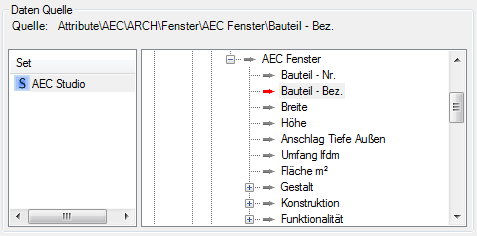
Funktionseinstellungen:
 | Wählen Sie im Bereich Set das gewünschte Set aus. |
|---|---|
 | Wählen Sie einer Variable aus dem gewünschten Bereich für den in der Liste gewählten Platzhalter aus. Wenn dem Platzhalter in der Liste bereits eine Variable zugeordnet ist wird diese mit einem roten Pfeil markiert. Sie können jederzeit eine andere Variable wählen. Beim Durchscrollen der Liste, wird die jeweils zugeordnete Variable mit einem roten Pfeil markiert. |
4. Format
Im Bereich Format können vorher definierte Formate teilweise überschrieben, oder für Zahlen Einheiten und Datumswerte detaillierter definiert werden.
Format für Texte
In der Registerkarte Text können Sie Formatierungen für Texte überschreiben.

Funktionseinstellungen:
 | Durch die Option Überschreibe Formatierung können die im Bereich Feldeigenschaften gemachten Formatierungen nochmals überschrieben werden. |
|---|---|
 | Ist die Maximallänge aktiviert, werden maximal so viele Zeichen ausgegeben, wie in der Maximallänge definiert sind. |
 | Siehe im Bereich Feldeigenschaften unter Kürzung. |
 | In die Test Eingabe wird der Text geschrieben, der in den Vorschaufeldern angezeigt wird. Sie können einen völlig freien Text eingeben. |
 | Die Format Vorschau dient rein informativen Zwecken. Es wird immer der Text dargestellt, der unter Test Eingabe eingetragen ist. Die Ausrichtung und die Kürzung des Textes wird aus den jeweilig eingestellten Werten im Dialog dargestellt. |
Format für Zahlen
In der Registerkarte Zahlen können Sie Formatierungen für Zahlen definieren.

Funktionseinstellungen:
| Durch die Option Überschreibe Formatierung können die im Bereich Feldeigenschaften gemachten Formatierungen nochmals überschrieben werden. |
|---|---|
 | Geben Sie hier die mindest Stellenanzahl für Ihre Zahl an. Wenn die Zahl, die von der Variablen geliefert wird, weniger Vorkommastellen hat, wird bis zur mindest Stellanzahl aufgefüllt. Wenn 0 oder 1 angegeben wird, wird immer die Stellenanzahl ausgegeben, die von der Variablen geliefert wird. |
 | Geben sie hier die gewünschten Nachkommastellen ein. Der von der Variablen gelieferte Wert wird dann mit den eingestellten Nachkommastellen gerundet dargestellt. |
 | Dieser Text wird in den Vorschaufeldern angezeigt. Sie können eine freie Zahl eingeben. |
 | Die Vorschau dient rein informativen Zwecken. Es wird immer die Zahl dargestellt, die unter Test Eingabe eingetragen ist. Die Stellenanzahl und die Nachkommastellen werden mit den jeweilig eingestellten Werten im Dialog dargestellt. |
Format für Einheiten
In der Registerkarte Einheiten definieren Sie das Ausgabeformat von einheitsbezogenen Zahlen.
Einheiten unterscheiden sich grundsätzlich von Zahlen.
- Zahlen werden benutzt, um z. B. Raumnummern, Fensternummerierungen, Rasterbeschriftungen usw. darzustellen.
- Einheiten werden benutzt, um messbare Daten darzustellen, wie z. B. Raumflächen, Höhen von Bauteilen, Massen usw. Einheiten können mit den jeweilig zugeordneten Einheiten dargestellt, oder automatisch in den verfügbaren SI-Einheiten ausgegeben werden.

Funktionseinstellungen:
Spezielle Werte sind:
- Vorgabe: Es wird der von einer Applikation vorgegeben Wert dargestellt. Im Regelfall sind das die Haupteinheiten.
- Haupteinheiten: Die im MicroStation Modell eingestellten Haupteinheiten werden verwendet.
- Untereinheiten: Die im MicroStation Modell eingestellten Untereinheiten werden verwendet.
Sie können die gleiche Variable verschiedenen Platzhaltern zuweisen und diese dann in unterschiedlichen Einheiten darstellen.
| Durch die Option Überschreibe Formatierung können die im Bereich Feldeigenschaften gemachten Formatierungen nochmals überschrieben werden. |
|---|---|
| Geben Sie hier die mindest Stellenanzahl für Ihre Einheit (Zahl) an. Wenn die Zahl, die von der Variablen geliefert wird, weniger Vorkommastellen hat, wird bis zur mindest Stellenanzahl aufgefüllt. Wenn 0 oder 1 angegeben wird, wird immer die Stellenanzahl ausgegeben, die von der Variablen geliefert wird. |
| Geben sie hier die gewünschten Nachkommastellen ein. Der von der Variablen gelieferte Wert wird dann mit den eingestellten Nachkommastellen gerundet dargestellt. |
 | Wählen Sie hier die Einheit in der der von der Variablen gelieferte Wert dargestellt werden soll. |
 | Wenn die Option Einheiten anzeigen aktiviert ist, wird der von der Variablen gelieferte Wert mit dem Kürzel der definierten Einheit dargestellt. |
 | Diese Zahl wird in den Vorschaufeldern angezeigt. Sie können eine freie Zahl, eine Einheit eingeben. |
 | Die Vorschau dient rein informativen Zwecken. Es wird immer die Zahl dargestellt, die unter Test Eingabe eingetragen ist. Die Stellenanzahl, die Nachkommastellen und die SI-Einheit werden mit den jeweilig eingestellten Werten im Dialog dargestellt. |
Format für Datum
In der Registerkarte Datum definieren Sie das Ausgabeformat des Datums.

Funktionseinstellungen:
| Durch die Option Überschreibe Formatierung können die im Bereich Feldeigenschaften gemachten Formatierungen nochmals überschrieben werden. |
|---|---|
 | Wählen Sie das von Ihnen gewünschte Format aus, oder geben Sie das Datum selbst ein. Eine kurze Erläuterung finden Sie im Dialog. Das definierte Format wird sofort mit dem aktuellen Datum in der Format Vorschau angezeigt. |
 | Die Vorschau dient rein informativen Zwecken. Es wird immer das aktuelle Datum im definierte Format angezeigt. |
5. Feld Eigenschaften
In den Feld Eigenschaften kann die Länge des Dateneingeabefeldes definiert werden, sowie die Ausrichtung der Werte im Dateneingabefeld eingestellt werden. Hier finden sich Anweisungen für den Fall, dass die Länge des Wertes die Anzahl der Eingabefelder oder die eingestellte Länge überschreiten.
Funktionseinstellungen:
Länge

Mit der Option Länge kann die Länge des darzustellenden Textes definiert werden. Die maximal erlaubte Länge von 255 Zeichen darf nicht überschritten werden.
-
aus Zelle Die maximale Textlänge entspricht den Dateneingabefeldern in der Zelle. Ist der Text kürzer als die vorgegebene Länge im Datenfeld, wird das Feld automatisch gekürzt.
-
dynamisch Die Feldlänge wird dem Text aus der Variablen angepasst. Beachten Sie bitte die Grenze von 255 Zeichen pro Eingabefeld.
Diese Methode ist für die meisten Fälle die sinnvollste, da das Programm immer genau die richtige Feldlänge benutzt.
- begrenzt Die Feldlänge kann mit einer unteren und oberen Grenze definiert werden. D.h. das Feld wird mindestens so lang, wie die Mindestlänge definiert ist und maximal so lang, wie die Maximallänge definiert ist. Wenn der Text der Variablen die Mindestlänge unterschreitet, wird der Rest mit Leerzeichen aufgefüllt.
Die Optionen Mindestlänge und Maximallänge werden aktiv:
 | Mindestlänge des auszufüllenden Feldes. Fehlende Zeichen, die zur Mindestlänge fehlen werden mit Leerzeichen aufgefüllt. |
|---|---|
 | Wenn die Maximallänge nicht aktiviert wird, verhält sich die Maximallänge wie unter "dynamisch" beschrieben. Ist die Maximallänge aktiviert, werden maximal so viele Zeichen ausgegeben, wie in der Maximallänge definiert sind. Ist der Wert, der von der Variablen geliefert wird kürzer als die Maximallänge, wird auch das Feld bis zur eingestellten Mindestlänge gekürzt. |
Ausrichtung

Mit der Option Ausrichtung wird die Position des Textes in den Dateneingabefeldern definiert:
- Rechts In der platzierten Zelle wird der Wert der Variablen rechts ausgerichtet eingetragen.
- Mittig In der platzierten Zelle wird der Wert der Variablen mittig eingetragen.
- Links In der platzierten Zelle wird der Wert der Variablen links ausgerichtet eingetragen.
Dies wird direkt in der Vorschau angezeigt.
Kürzung

Über die Option Kürzung wird eingestellt wie sich ein Text oder eine Zahl verhalten soll, wenn die Feldlänge für den Wert der Variablen zu kurz ist.
- Kürze Rechts... Wenn der Wert länger als das Feld ist, wird der Wert rechts gekürzt und es werden Punkte dargestellt.
- Kürze...Mitte Wenn der Wert länger als das Feld ist, wird der Wert mittig gekürzt und es werden Punkte dargestellt.
- ...Kürze Links Wenn der Wert länger als das Feld ist, wird der Wert links gekürzt und es werden Punkte dargestellt.
- Anzeige: #### Wenn der Wert länger als das Feld ist, wird der komplette Wert als #### angezeigt. Dies entspricht der Anzeige in Tabellenkalkulationsprogrammen wie Excel.
Diese Anzeige ist besonders gut für Zahlen geeignet.
- Abschneiden Wenn der Wert länger als das Feld ist, wird der Wert einfach abgeschnitten.
Diese Methode sollte nur in Ausnahmefällen benutzt werden. Bei allen anderen Methoden sieht man sofort das etwas fehlt. Bei dieser Methode ist unklar ob der Wert abgeschnitten wurde oder ob die Variable diesen Wert liefert.
Vorschau

Die Vorschau dient rein informativen Zwecken. Es wird immer der Text dargestellt, der im Bereich Format unter Test Eingabe eingetragen ist. Die Ausrichtung und die Kürzung des Textes wird aus den jeweilig eingestellten Werten im Dialog dargestellt. Die Textlänge kann nur manuell rechts des Feldes Vorschau eingestellt werden und hat nichts mit dem realen Wert zu tun, der in der Zelle eingetragen werden kann.
6. Steuerung

Durch Drücken der Schaltfläche Speichern wird die im Dialog definierte Objekt Stempel Definition der Zelle zugewiesen.
Der Dialog wird anschließend geschlossen.

Durch Drücken der Schaltfläche Übernehmen wird die im Dialog definierte Objekt Stempel Definition der Zelle zugewiesen.
Der Dialog wird nicht geschlossen.

Mit der Funktion Import können Sie eine Objekt Stempel Definition importieren, die Sie zuvor mit der Funktion Export gespeichert haben. Wählen Sie im sich öffnenden Explorer Dialog die entsprechende *. abf Datei aus.

Exportiert die aktuelle Objekt Stempel Definition. Es wird ein Explorer Dialog geöffnet in dem Sie den Speicherort und den Namen der Export Datei definieren können. Die exportierte Datei erhält die Dateierweiterung *.abf.

Durch Drücken der Schaltfläche Abbrechen werden alle im Dialog nicht gespeicherten Änderungen verworfen. Der Dialog wird geschlossen.