Kategorie Schema Editor
Das Kategorie Schema beschreibt und definiert die Struktur/den Aufbau einer Kategoriekette.
Mit Hilfe des Kategorie Schema Editors wird ein Kategorie Schema erzeugt, das hierarchisch gegliedert ist. Es können beliebig viele Knoten/Kategorieelemente hinzugefügt werden.
Jeder Kategorie Knoten kann dem Kategorietyp entsprechend Formatierungsanweisungen erhalten.
Das so erstellte Kategorie Schema erscheint als Kategorie Ansichtsfenster im eObjects-Explorer.
Jeder Hierarchieknoten selbst kann kodiert sein und z.B. Formatierungsanweisungen erhalten. Jeder Hierarchieknoten kann über Formatvorgaben einer automatischen Kodierungsanweisung zugeordnet werden.
APPLIKATION/SITE/PROJEKT
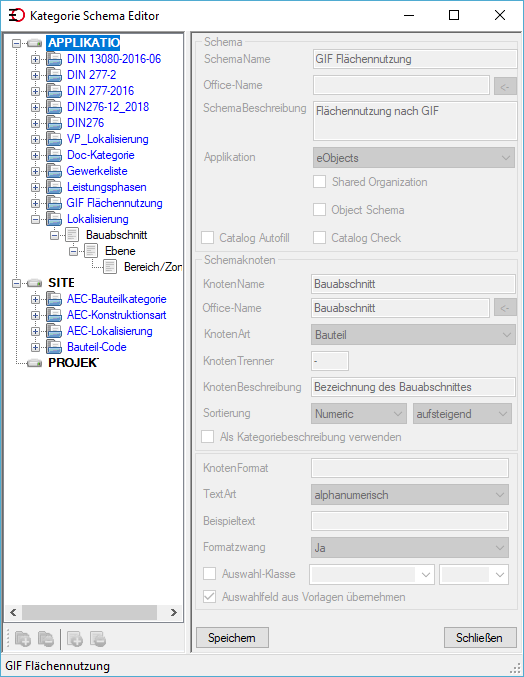
Kategorie Schema erstellen/editieren
Übersicht
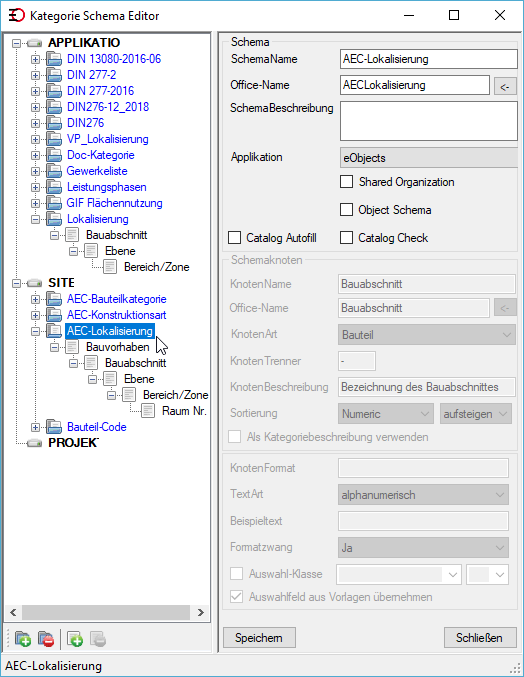
Schema editieren
Schema aus der Auswahlliste wählen.
In den sich öffnenden editierbaren Feldern Schema Name, Office Name sowie Zuweisung zu gewünschter Applikation bearbeiten.
Schema löschen
Löschen eines Schemas mit dem Icon Schema löschen aus der Toolbox am unteren Rand des Kategorie Schema Editors.

Neues Schema erstellen
Erstellen eines neuen Schemas mit dem Icon Schema hinzufügen aus der Toolbox am unteren Rand des Kategorie Schema Editors.

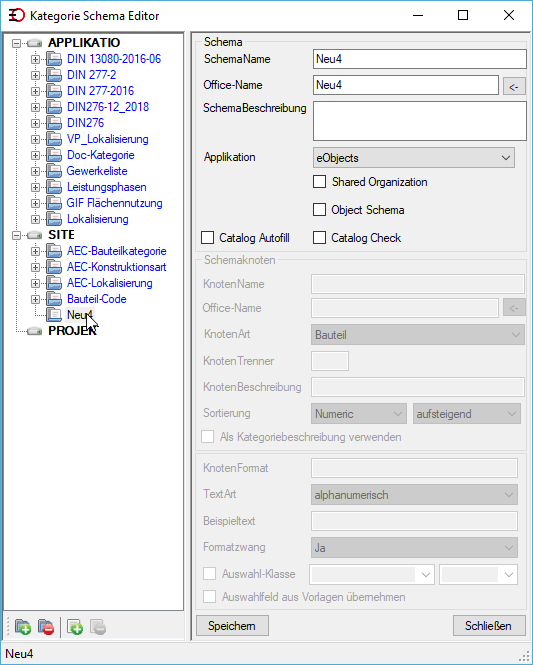
Namen/Beschreibung
In den sich öffnenden Editierfeldern kann der gewünschte Schema Name eingegeben, sowie eine Beschreibung hinzugefügt werden.
office name
Über das Icon  wird der office name des Schemas automatisch generiert. Er stellt den Ausgabenamen des Schemas in einem Excel Bericht dar.
Applikation
Gewünschte Applikation auswählen.
Shared Organization
Wird diese Option ausgewählt, wird das angelegte / bearbeitete Schema im Windows Explorer im Ordner Shared Organization abgelegt und steht allen weiteren vorhandenen Organizations zur Verfügung.
Object Schema
Für spezielle Anwendungszwecke.
Catalog Autofill
Wird bei der Arbeit mit eProject ein Element auf einen Kategorieknoten zugewiesen, werden bei Auswahl dieser Funktion automatisch alle darunterliegenden Knoten mit ausgefüllt, soweit diese im Katalog vorhanden sind.
Catalog Check
Wird bei der Arbeit mit eProject vom Benutzer ein Element von Hand mit einer Kategorie ausgestattet, wird bei Auswahl dieser Funktion der Kategorie Eintrag nur zugelassen, wenn diese tatsächlich im entsprechenden Kategorie Katalog vorhanden ist.
Kategorie Schema Element (Knoten) erstellen/editieren
Übersicht
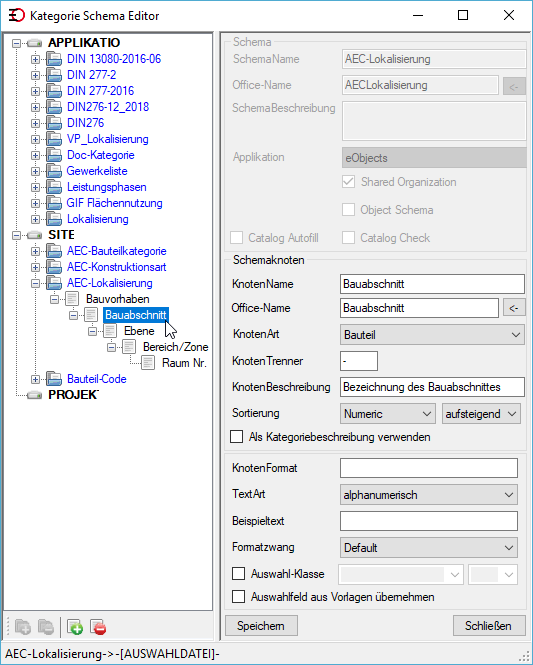
Schema Knoten editieren
Kategorie Schema Knoten aus dem Kategorie Schema wählen.
Zum Editieren die sich öffnenden editierbaren Feldern bearbeiten.
Schema Knoten löschen
Löschen eines Kategorie Schema Knotens mit dem Icon Knoten löschen aus der Toolbox am unteren Rand des Kategorie Schema Editors.

Schema Knoten hinzufügen
Erstellen eines Kategorie Schema Knotens mit dem Icon Knoten hinzufügen aus der Toolbox am unteren Rand des Kategorie Schema Editors.

Namen/Beschreibung
In den sich öffnenden Editierfeldern kann der gewünschte Knoten Name eingegeben, eine Beschreibung hinzugefügt und weitere Knoteneigenschaften ausgewählt und festgelegt werden.
office name
Über das Icon wird der office name des Knotens automatisch generiert. Er stellt den Variablennamen des Knotens für die Übergabe in einen Excel Bericht dar.
Knoten Art
Lokalisierungszuweisung unabhängig von der Hierarchie im Schema. (Bauteil/Ebene/Bereich/Raum)
Knoten Trenner
Gibt die Trennzeichen für die Darstellung der Kodierungskette an.
Knoten Beschreibung
Beschreibungstext der im eObjects-Explorer angezeigt wird.
Sortierung
Gibt die Sortierregel des Kodierungsfeldes vor.
Als Kategoriebeschreibung verwenden
Kategorieansicht eO Explorer. Alle Felder die als Kategoriebeschreibung verwendet werden werden in ihrer Kategoriebezeichnung dargestellt.
Text Art
Gibt den Typ eines Kodierungsfeldes vor.
Beispieltext
Eingabe eines Demotextes zur Überprüfung der definierten Formatierungseinstellungen.
Formatzwang
legt fest, ob die Formatierung zwingend eingehalten werden muss.
Auswahlklasse
Mit dieser Funktion kann dem ausgewählten Schemaknoten ein Auswahlfeld hinterlegt werden.
Auswahlfeld aus Vorlage übernehmen
Mit dieser Funktion kann dem ausgewählten Schemaknoten ein Eintrag aus dem Kategorie Katalog angehängt werden.
WICHTIG! Änderungen immer mit Speichern bestätigen.