Attribut Gruppen erstellen/editieren/löschen
Übersicht
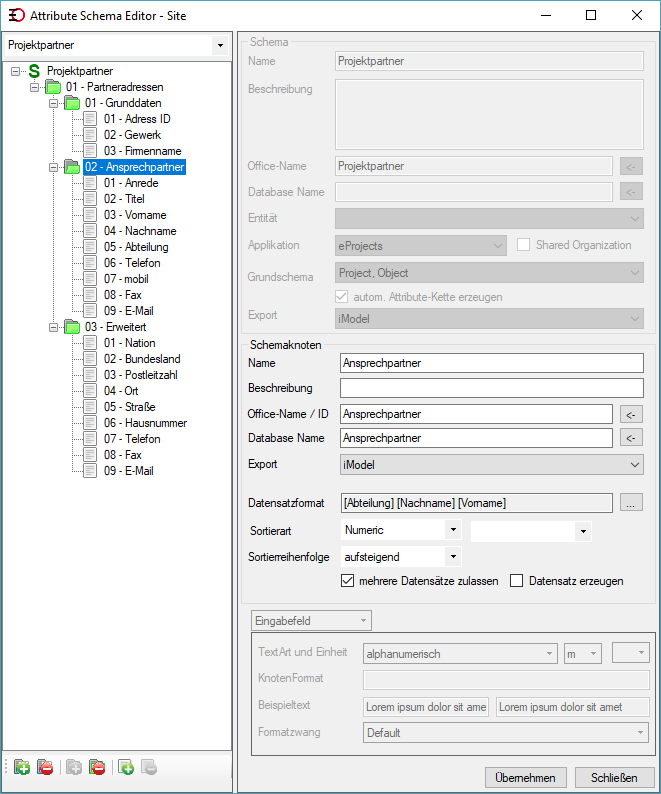
Attribut Gruppe editieren
Attribut Gruppe aus dem Attribut Schema wählen.
Zum Editieren die sich öffnenden editierbaren Feldern bearbeiten.
Attribut Gruppe löschen
Löschen eines Schemas mit dem Icon Gruppe löschen aus der Toolbox am unteren Rand des Attribut Schema Editors.

Neue Attribut Gruppe erstellen
Erstellen einer neuen Gruppe mit dem Icon Gruppe hinzufügen aus der Toolbox am unteren Rand des Attribut Schema Editors.

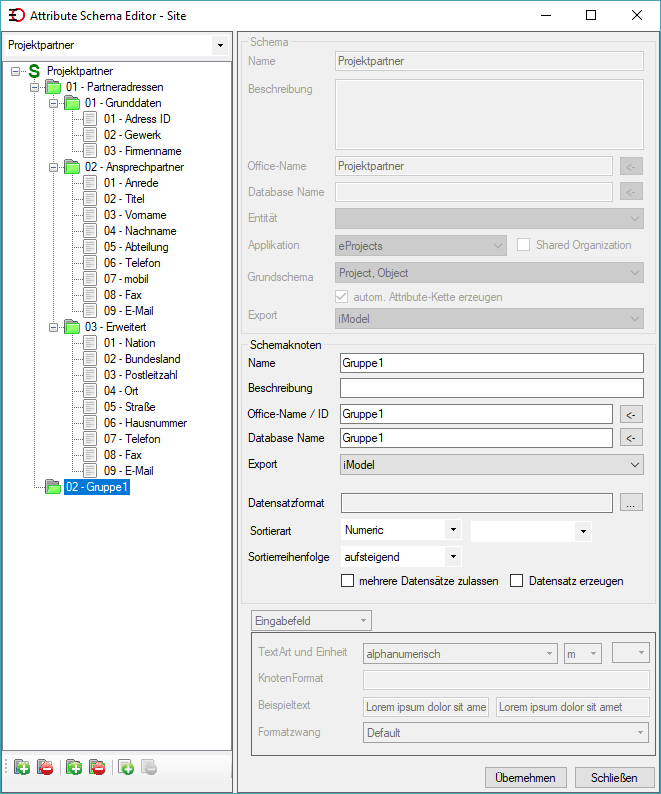
Name/Beschreibung
In den sich öffnenden Editierfeldern kann der gewünschte Gruppen Name eingegeben, sowie eine Beschreibung hinzugefügt werden.
Office-Name / ID
Über das Icon  wird der office name der Attribut Gruppe automatisch generiert. Er stellt den Ausgabenamen der Gruppe in einem Excel Bericht dar.
Database Name
Feldname für die Ausgabe in eine Datenbank.
Export
Legt die Ausgabemöglichkeit in Exportdateien (z.B. iModel) fest.
Datensatzformat
Jeder Gruppenknoten kann über Datensatzformat Vorgaben benannt werden, oder eine frei definierbare Bezeichnung erhalten. Diese Bezeichnung erläutert in allen eProject Attribut Schemata den Inhalt nicht geöffneter Gruppenspalten.
Über das Icon  öffnet sich der Datensatz-Kodierungs-Assistent, mit dessen Hilfe der Gruppenknoten Namens Bezeichnungen erhält, die den Inhalt nicht geöffneter Gruppenspalten im Attribut Ansichtsfenster anzeigen. Es gibt zwei Möglichkeiten für die Namens Vergabe:
1. Freie Eingabe
In das sich öffnende Editierfeld kann eine beliebige Bezeichnung für den Gruppenknoten eingegeben werden.
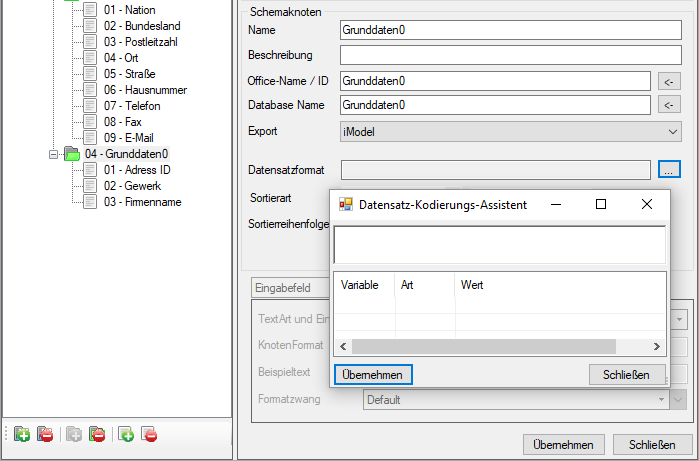
2. Gruppen Attribut Namen als Variable einsetzen
In das sich öffnende Editierfeld mit der rechten Maustaste klicken und die Funktion Wert hinzufügen anwählen.
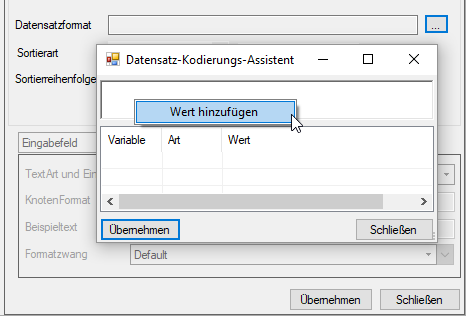
Es öffnet sich eine Liste der dem Gruppenknoten zuvor angefügten Attribute.
Attribut wählen und übernehmen.
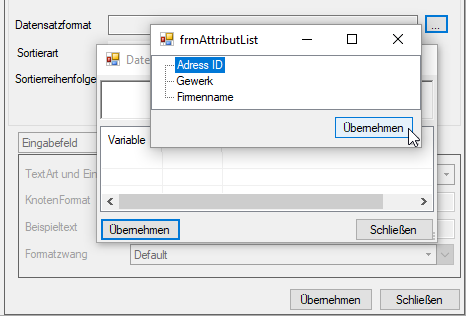
Im Dialog erscheint das gewählte Attribut als Namens Variable [1].
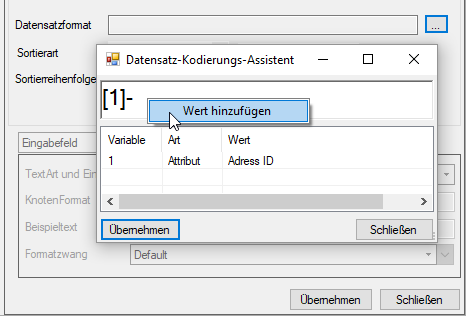
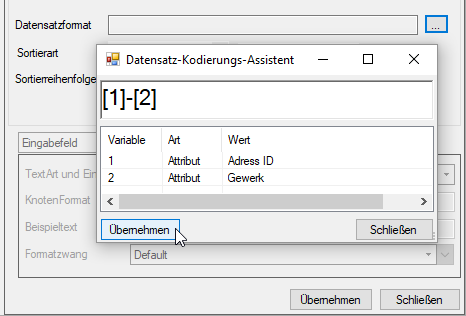
Auf diese Weise können weitere Attribute mit beliebigen Trennzeichen in das Format übernommen werden.
Den Vorgang mit Übernehmen abschließen.
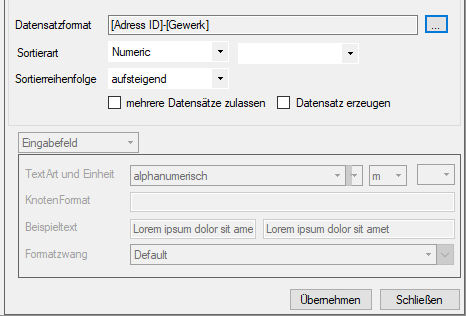
Der Gruppenknoten ist nun über Datensatzformat Vorgaben benannt. Diese Bezeichnung erläutert in allen eProject Attribut Schemata den Inhalt nicht geöffneter Gruppenspalten.
Sortierart
Sortierart aus den hinterlegten Auswahlfeldern auswählen.
Sortierreihenfolge
Sortierreihenfolge aufsteigend / absteigend aus dem Auswahlfeld auswählen.
mehrere Datensätze zulassen
Innerhalb der Datensatzzuweisung des eObjects-Explorer ist es erlaubt mehrere Datensatzzuweisungen vorzunehmen. Alternativ ist nur eine einzige Datensatzzuweisung möglich.
Datensatz erzeugen
Erzeugt automatisch einen Gruppendatensatz.
Den Vorgang mit Übernehmen abschließen.
Attribut Gruppe kopieren
Erstellen einer neuen Gruppe mit der Funktion "Attribute kopieren / Attribute einfügen "
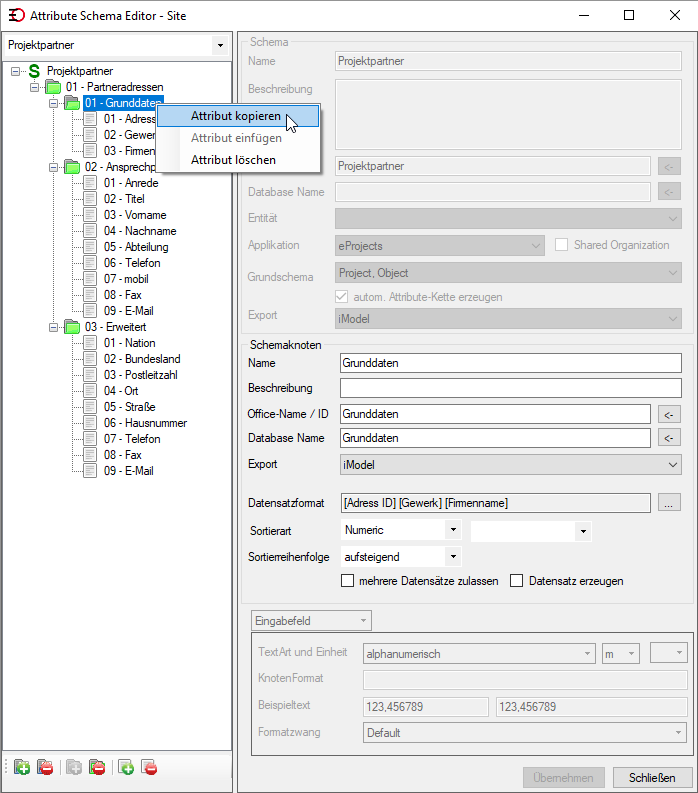
Ein rechter Mausklick auf die zum Kopieren ausgewählte Attribut Gruppe öffnet das entsprechende Kontext Menü "Kopieren". Wählen Sie die Funktion "Attribut kopieren" aus.
Wählen Sie den Knoten aus, in welchen die Attribut Gruppe hineinkopiert werden soll und klicken Sie mit der rechten Maus. Wählen Sie aus dem sich öffnenden Kontextmenü den Befehl "Attribut Einfügen" aus.
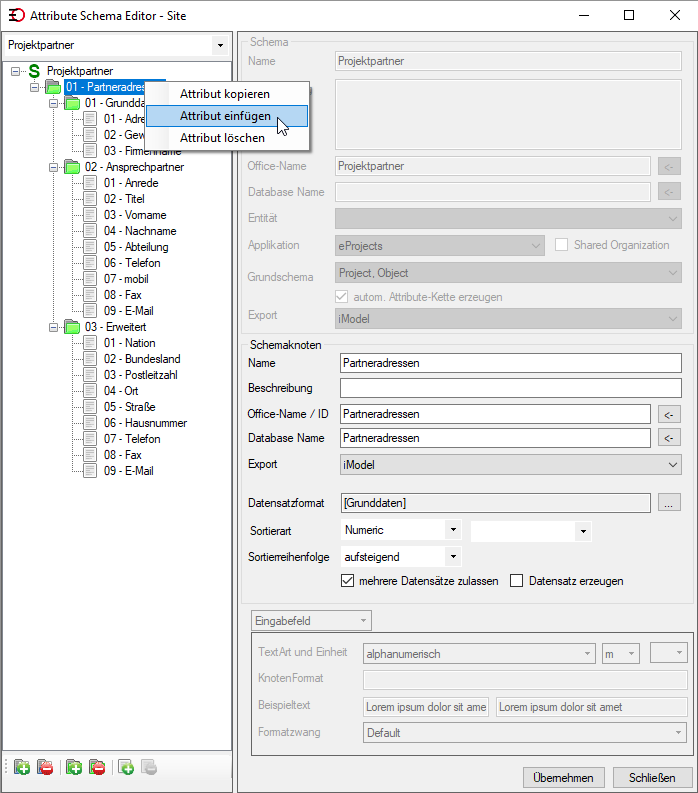
In das gewählte Schema wurde nun die neue Attribut Gruppe eingefügt und kann weiter bearbeitet werden. (siehe 1. Erstellen einer neuen Gruppe mit dem Icon Gruppe hinzufügen aus der Toolbox am unteren Rand des Attribut Schema Editors. )
