Attribut Schemata erstellen/editieren/löschen
Übersicht
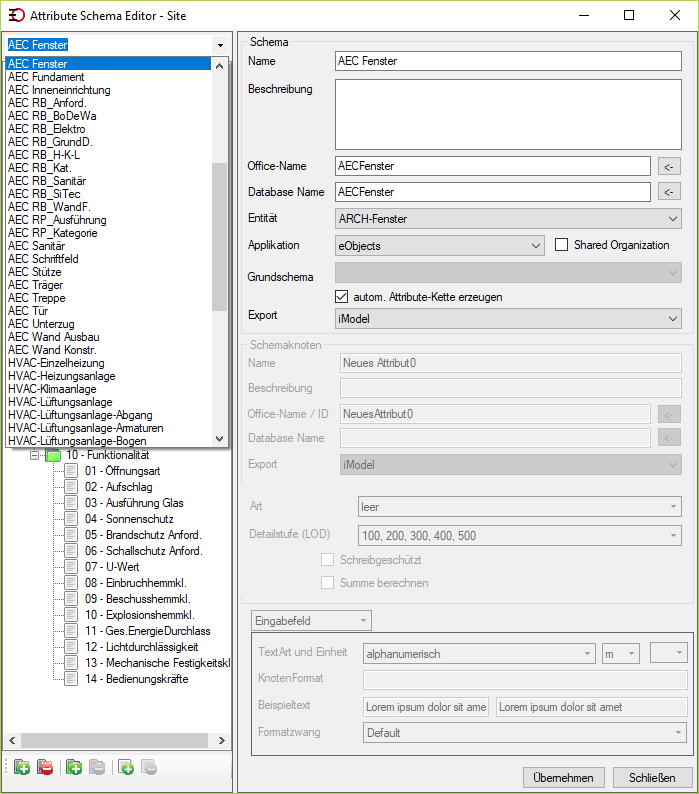
Schema editieren
Schema aus der Auswahlliste wählen.
Zum Editieren Attribute oder Gruppen auswählen und in den sich öffnenden editierbaren Feldern bearbeiten.
Schema löschen
Löschen eines Schemas mit dem Icon Schema löschen aus der Toolbox am unteren Rand des Attribut Schema Editors.

Neues Schema erstellen
Erstellen eines neuen Schemas mit dem Icon Schema hinzufügen aus der Toolbox am unteren Rand des Attribut Schema Editors.

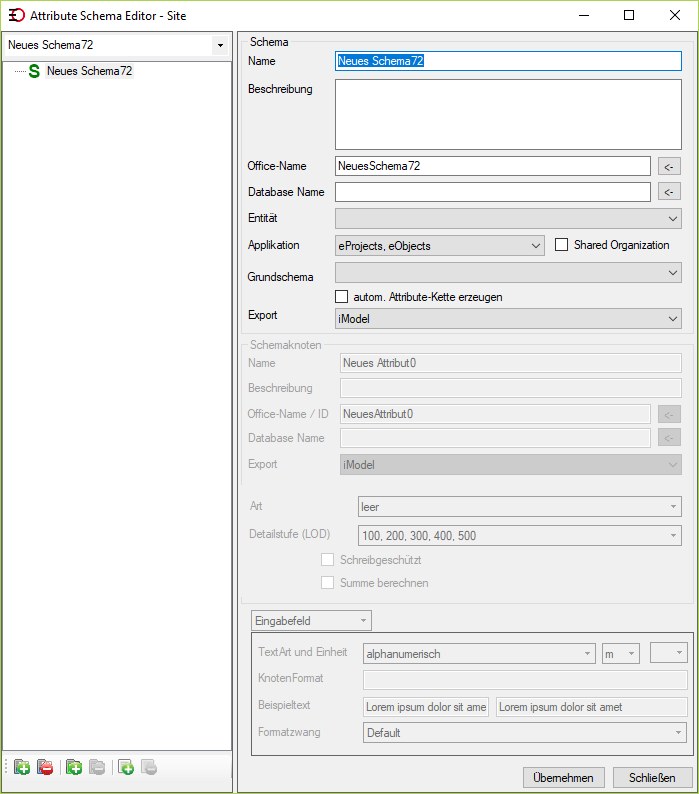
Name/Beschreibung
In den sich öffnenden Editierfeldern kann der gewünschte Schema Name eingegeben, sowie eine Beschreibung hinzugefügt werden.
Office-Name
Über das Icon  wird der office name des Schemas automatisch generiert. Er stellt den Ausgabenamen des Schemas in einem Excel Bericht dar.
Database Name
Feldname für die Ausgabe in eine Datenbank.
Entität
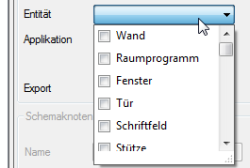
Aus dem sich öffnenden Auswahlfeld kann die gewünschte Entität für das neu erstellte Schema ausgewählt werden.
Applikation

Aus dem sich öffnenden Auswahlfeld kann die gewünschte Applikation für das neu erstellte Schema ausgewählt werden.
Shared Organization
Wird diese Option ausgewählt, wird das angelegte / bearbeitete Schema im Windows Explorer im Ordner Shared Organization abgelegt und steht allen weiteren vorhandenen Organizations zur Verfügung.
Grundschema
Für die in eProject erstellten Projekte und Objekte lassen sich projektbezogene sowie objektbezogene Grundschemata definieren.
autom. Attribut-Kette erzeugen
Die an ein eProject Element gespeicherten Kodierungs- oder Funktionsfeld Attribute werden standardmäßig in der entsprechenden Tabelle des eObjects-Explorer erst dann dargestellt, wenn das erste "von Hand" Attribut im Schema ausgefüllt wird. Dies, um in der Darstellung unnötige Datenflut zu vermeiden. Wird autom. Attribut-Kette erzeugen gewählt, legt sich die Attribut-Kette automatisch an, falls ein Kodierungs- oder Funktionsfeld in ihr enthalten ist.
Export
Legt die Ausgabemöglichkeit in Exportdateien (z.B. iModel) fest.
Vorgang mit Übernehmen abschließen.
Schema kopieren
Erstellen eines neuen Schemas mittels "Schema kopieren" Ein rechter Mausklick auf das zum Kopieren ausgewählte Attribut Schema öffnet das entsprechende Kontext Menü. Wählen Sie die Funktion "Schema kopieren" aus.
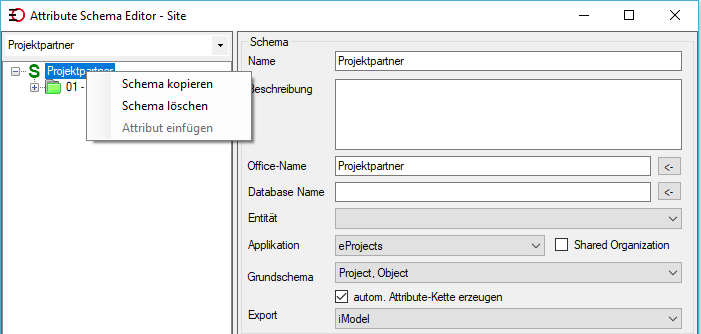
Jetzt ist eine Kopie des Ursprung Schemas erstellt und kann umgearbeitet werden, entsprechend den Erfordernissen des neu zu erstellenden Schemas. (siehe Erstellen eines neuen Schemas mit dem Icon Schema hinzufügen aus der Toolbox am unteren Rand des Attribut Schema Editors. )